辦公軟件 占存:5.71MB 時間:2020-10-28
軟件介紹: 是微軟辦公套裝軟件office2013的一個重要的組成部分。官方版軟件操作簡單,使用便捷,你可以通過...
現在使用Excel軟件的朋友已經越來越多,辦公非常方便的。不過有些新手朋友可能還不會使用Excel單元格內按時間規律顯示名言警句,為此,這里小編就為大伙分享了使用Excel單元格內按時間規律顯示名言警句的操作步驟,有需要的朋友就跟小編一起來學習一下吧。
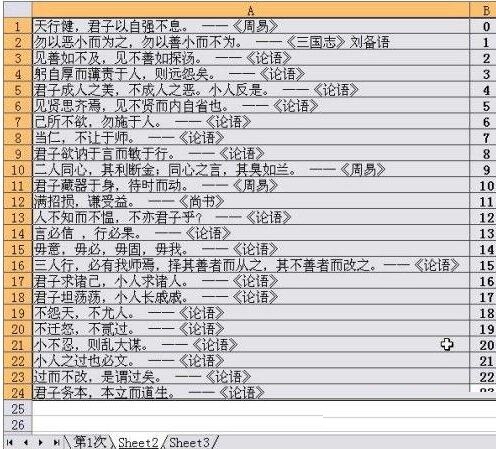
第一步:搜集24條名言警句,依次放在Sheet2工作表中的A1:A24單元格,每一個單元格一條警句,分別為0點至23點要顯示的內容。
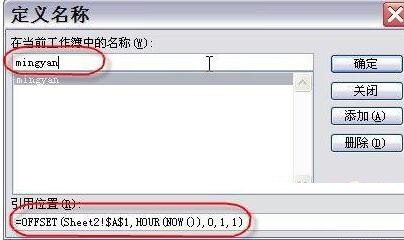
第二步:點擊菜單命令“插入→名稱→定義”,打開的“定義名稱”對話框。在“在當前工作簿中的名稱”下方輸入框中輸入我們定義的名稱,比如“mingyan”。在“引用位置”下方的輸入框中輸入公式“=OFFSET(Sheet2!$A$1,HOUR(NOW()),0,1,1)”。不包括外層雙引號,且公式輸入應在英文的半角狀態下完成。輸入完成后,點擊“確定”按鈕,關閉對話框。
第三步:點擊指定的單元格,比如Sheet3工作表的C5單元格,輸入公式“=mingyan”。回車,看看,相應的名言警句是不是出現了?
左鍵單擊sheet2工作表標簽,點擊菜單命令“格式→工作表→隱藏”,把我們的名言警句隱藏起來。這樣,當Sheet3工作表的C5每小時變換一次名言警句時,會顯得更加神奇,效果會更好。
上文就講解了使用Excel單元格內按時間規律顯示名言警句的操作步驟,希望有需要的朋友都來學習哦。