秀米編輯器如何排版文章?下面是小編介紹秀米編輯器排版文章的方法步驟過程,有需要的小伙伴一起來下文看看吧,希望可以幫助到大家!
打開微信秀米編輯器,先了解一下秀米整個模板的布局和功能

用鼠標點擊下拉菜單,在右下角會有個“新建一個圖文”,用鼠標點擊一下。

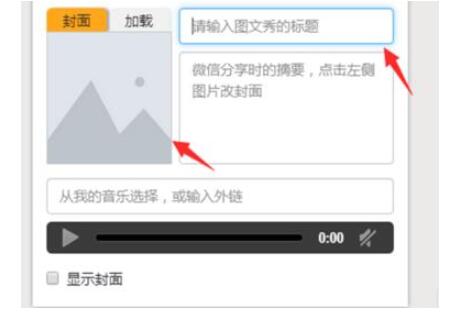
這時新建的編輯模板就出來啦,然后就可以開始編輯文章了,如圖,標題,封面插圖的處理,音樂的添加等。
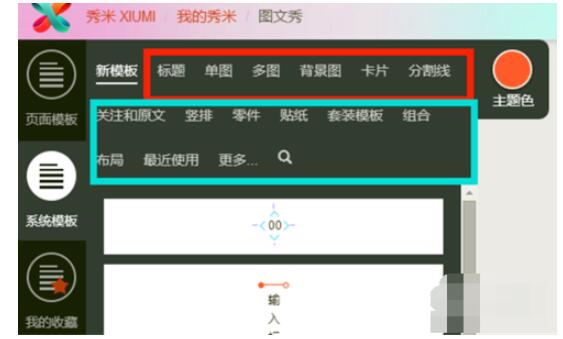
在整個編輯頁面的左面,我們能看到很多實用的工具,這些都是為讓我們編輯圖文的輔助工具,風格是多樣化的。
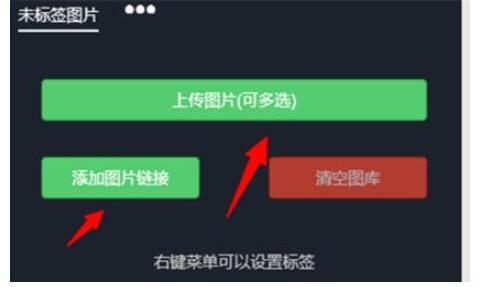
圖片的上傳在編輯頁面的左方,這里需要將處理好的圖片添加進來,也可以添加圖片鏈接。
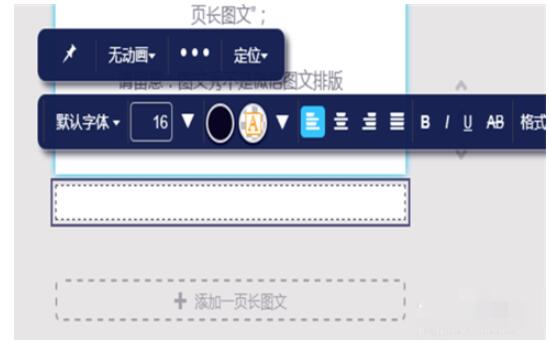
最后進入正文的編輯,在編輯框里直接輸入自己想要輸出的內容就好拉,一定要注意字號的選擇,及文字顏色的搭配,這會讓自己的文章美觀度有很大的提升。
以上就是微信秀米編輯器排版文章的具體方法,學會后趕緊試試吧。