備份軟件 占存:9.6MB 時間:2021-12-25
軟件介紹: 老友裝機大師是集成u盤啟動盤制作工具,電腦運行慢了,卡了,不求人,不花錢一鍵簡單輕松重裝系統...
可能有很多朋友還不太清楚怎么用老友裝機大師怎么安裝win10系統?那么接下來小編就為大家講解一下老友裝機大師安裝win10系統的操作方法,希望可以幫助到大家哦。
一、首先,打開老友裝機大師,點擊在線重裝,軟件會自動檢測出當前分區模式、網絡狀態等。如下圖
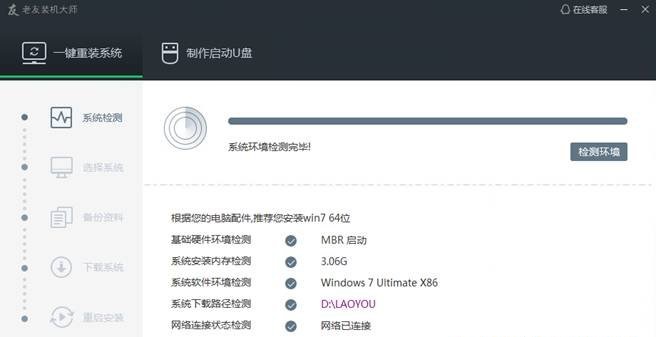
二、進入系統下載列表界面,根據需求以及電腦配置情況選擇適合你的Win10系統版本,這里我們選win10 64 位,點擊右邊的“安裝此系統”;
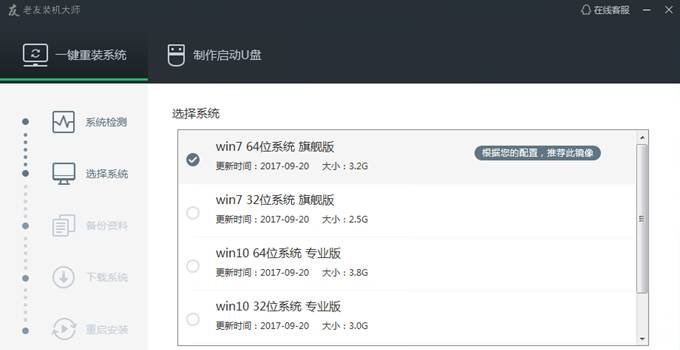
三、進入資料備份界面,你可以備份也可以不備份。不想要以前的資料就不需要備份:

四、 軟件開始下載你所選定的系統Ghost,從界面上可以清晰明了地觀察到各種數據。請大家在下載過程中耐心等待;待下載完畢后就會提示“立即重啟”后進入系統安裝界面
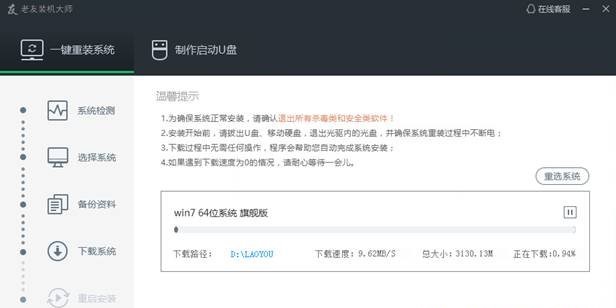
五、下載完成后彈出是否重啟安裝,點擊“立即重啟”,或者不進行任何操作,系統20秒后會自動重啟,電腦將自動進行安裝;如果不想重裝則點取消。
六、進入全自動安裝過程,系統會重新啟動開始ghost還原系統鏡像,接下來都不需要人工操作會全自動安裝完成。
以上就是小編講解的老友裝機大師安裝win10系統的操作方法,還不會的朋友可以來學習一下哦。