系統輔助 占存:4.54GB 時間:2021-06-29
軟件介紹: windows11概念版是一款由微軟全新推出的操作系統。windows11最新版系統相較于win10更加的簡單,...
最近有很多朋友都已經升級了Win11系統,但是又的朋友又不想使用Win11,想要退回Win10系統,該怎么辦呢?接下來小編就為大家帶來了Win11返回Win10系統的操作方法,有需要的朋友可以來學習一下哦。
第 1 步:第一步是從 Windows 11 打開新設置。在這里,您需要轉到圖像中顯示的系統設置。
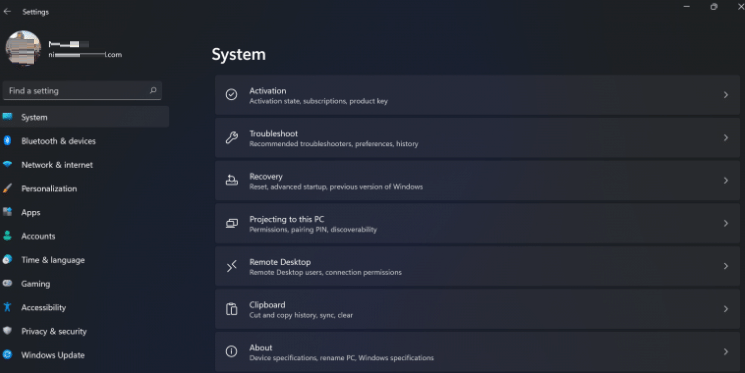
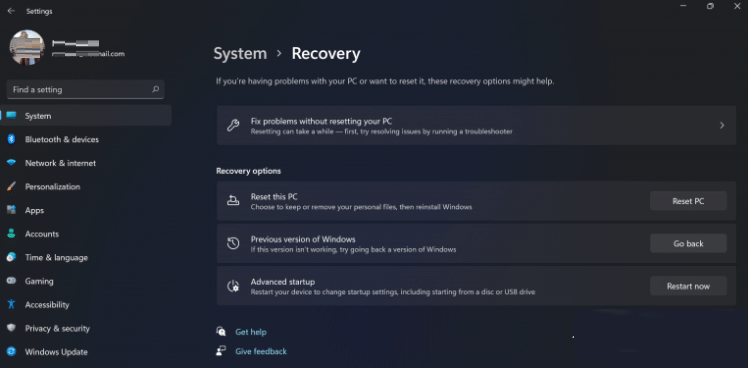
第 2 步:在系統設置下,選擇“恢復”選項。在這里,您將能夠看到“以前版本的窗口”選項。您還可以在它旁邊看到一個“返回”按鈕,單擊此按鈕。
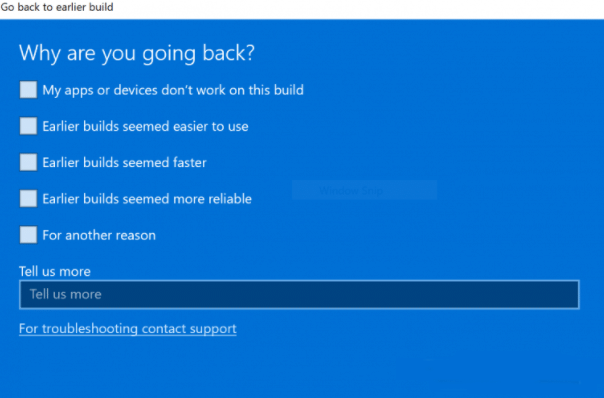
第 3 步:您可以指定要返回 Windows 10 或舊版本的 Windows 的原因。選擇任何原因,然后單擊下一個。
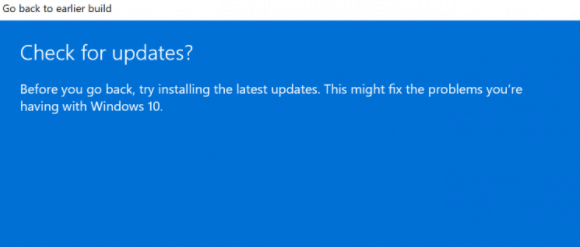
第 4 步:在下一步中,您可以選擇檢查更新或跳過此步驟。
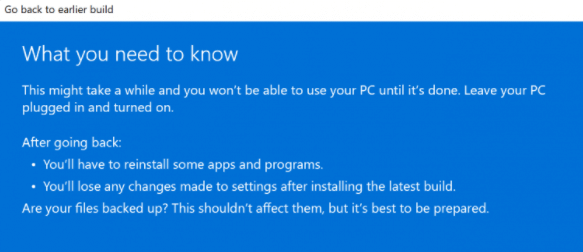
第 5 步:在下一步,設置將告訴你,如果你確定重新安裝幾個應用程序后,降級到以前的版本。
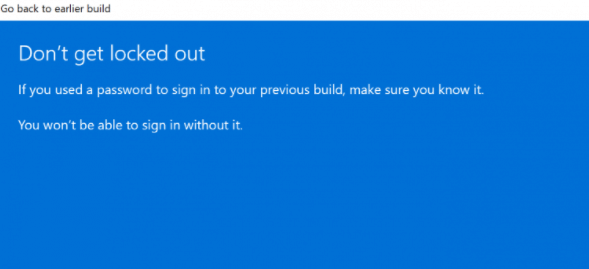
第 6 步:請確保您知道要登錄到以前的版本的密碼,因為降級后將需要密碼。
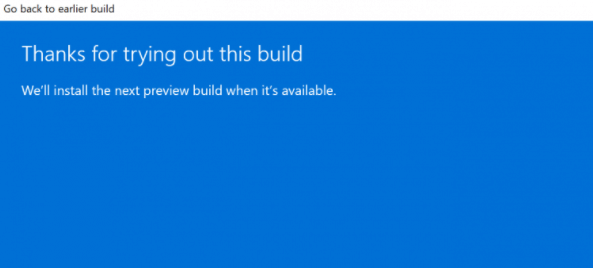
第 7 步:最后一步是單擊“返回”到較早的構建按鈕,Windows 將將您的 PC 從 Windows 11 降級為上一個版本。
以上就是小編帶來的Win11返回Win10系統的操作方法,希望可以對大家有所幫助哦。