系統輔助 占存:4.54GB 時間:2021-06-29
軟件介紹: windows11概念版是一款由微軟全新推出的操作系統。windows11最新版系統相較于win10更加的簡單,...
vm虛擬機怎么安裝Win11系統?最近有很多朋友在咨詢小編,那么今天小編就為大家解答一下關于vm虛擬機安裝Win11系統的步驟,還不太清楚的朋友可以來看看哦。
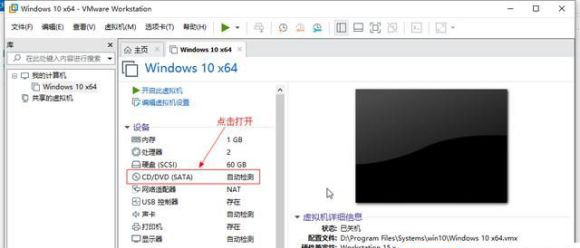
1.首先,創建虛擬機,新建虛擬機完成后會回到下圖所示的VMware workstation界面,雙擊下圖箭頭所示的“CD/DVD自動檢測”這一項,我們要把準備好的windows11系統添加進來。
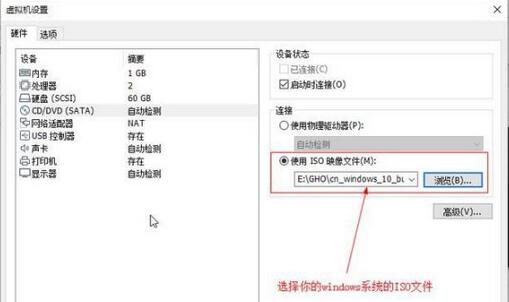
2.彈出來的窗口中選擇下圖所示的“使用ISO映像文件”,并且點“瀏覽”,選擇您剛才在準備工具里面下載的win11系統鏡像文件,然后點“確定”。
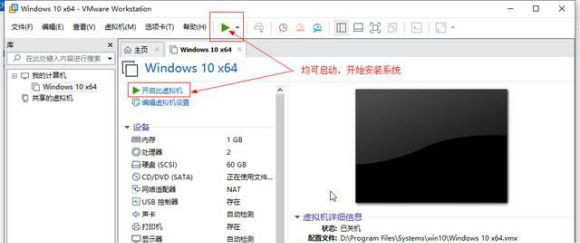
3.會自動回到下圖所示的啟動虛擬機界面,點導航上的那個綠色圖標或“開啟此虛擬機”均可啟動,這個隨便你點哪個都可以,下圖箭頭所示:
4.當屏幕上出現“Press any key to boot from CD or DVD ……”提示的時候要迅速把鼠標放在提示的框內點擊一下并按一下電腦鍵盤上的“任意鍵”,就是點鼠標緊接著按一下電腦隨便哪個鍵,這一步速度要快,不然一下子就過了
5.進入win11系統安裝界面,選擇Win11系統語言和地區
6.輸入win11系統密鑰
7.選擇Win10系統版本,默認是win11家庭版。選擇Windows 11版本
8.服務條款,選同意協議
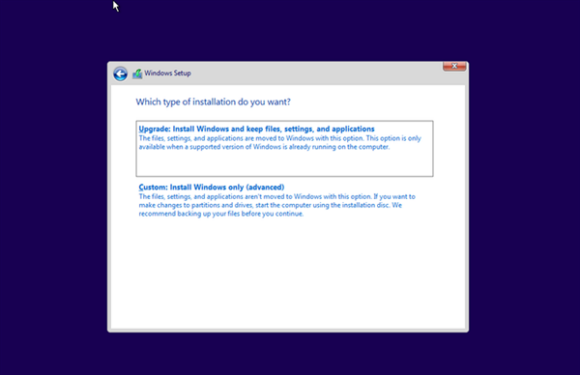
9.這里是選擇升級原系統到Win11,還是全新自定定安裝win11系統。
10.選擇安裝安裝到哪個盤,沒有盤的話可以新建一個。同樣需要創建系統保留分區。
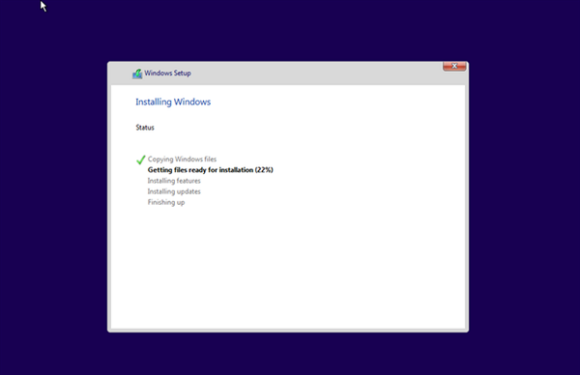
進入安裝進程
11.簡單的win11系統設置。選擇所在區域,鍵盤按鍵布局設置,檢查更新。
12.接下來會要求你聯網,選擇個人用戶還是工作或學校擁有。
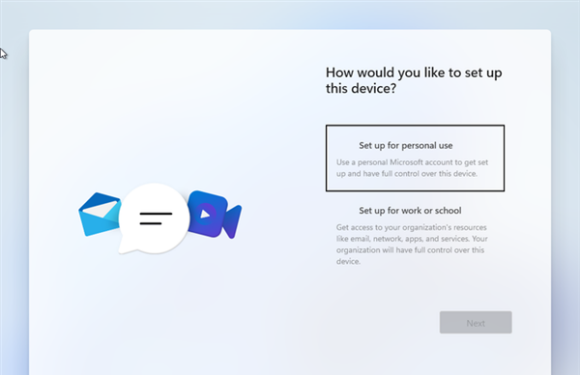
要求登錄微軟賬戶,也可以創建本地用戶。
如果沒有網絡,我們選擇I don‘t have inertnet,下面還是會提示沒有我們再跳過,然后設置用戶名和密碼

13.等待片刻,Windows 11系統的安裝到此結束。
以上就是小編帶來的vm虛擬機安裝Win11系統的步驟,希望可以幫助到大家哦。