
JAVA程序 占存:27.08 MB 時間:2022-01-14
軟件介紹: java運行環境(java runtime environment或JRE7),就是我們平時稱的JRE,運行JAVA程序所必須的環...
很多人不知道win7系統如何配置java運行環境?今日為你們帶來的文章是win7系統配置java運行環境的方法,還有不清楚小伙伴和小編一起去學習一下吧。
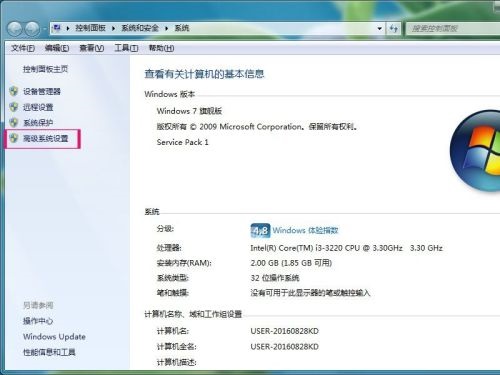
第一步:首先我們在“計算機”上點右鍵,點“屬性”,打開計算機的系統窗口。然后點擊左側的“高級系統設置”,打開系統屬性(如圖所示)。
第二步:然后點擊系統屬性下面的“環境變量”按鈕,對環境變量進行配置(如圖所示)。

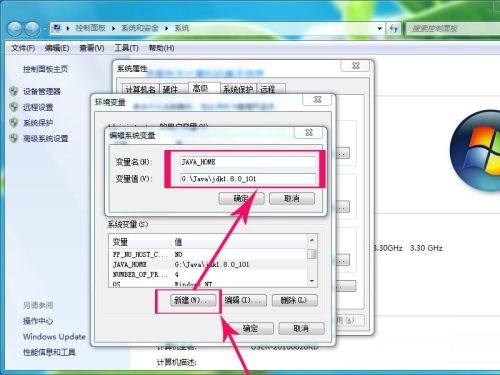
第三步:先是點擊“新建”按鈕,新建系統變量,新建的變量名是“JAVA_HOME”,變量值是“G:Javajdk1.8.0_101”,這兒的變量值是我的JDK的安裝路徑,大家可以選擇自己的安裝路徑(如圖所示)。
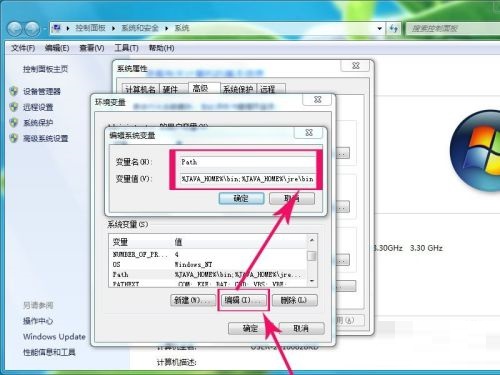
第四步:點擊“編輯”按鈕,對系統變量Path進行編輯,在變量值的最前面加上“%JAVA_HOME%bin;%JAVA_HOME%jrebin”(如圖所示)。
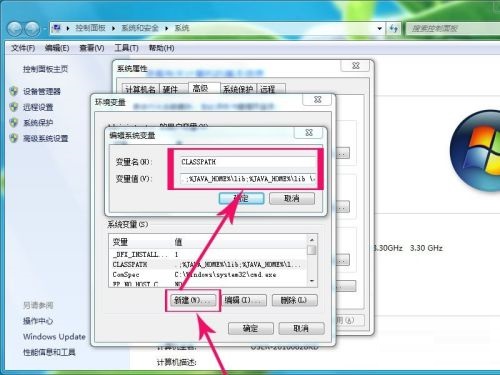
第五步:點擊“新建”按鈕,新建CLASSPATH系統變量,變量值是“.;%JAVA_HOME%lib;%JAVA_HOME%lib dt.jar;%JAVA_HOME%libtools.jar”(如圖所示)。
第六步:以上對環境變量的設置已經結束,是否成功,需要進行測試。在運行中輸入cmd打開命令窗口(如圖所示)。

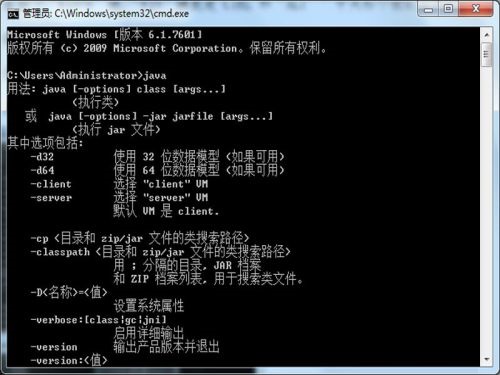
第七步:在命令窗口中,依次輸入java,javac,java -version,來測試環境變量設置是否成功,如果成功顯示效果如下所示。


以上就是小編給大家帶來的win7系統如何配置java運行環境的全部內容,希望能夠幫助到大家哦。