
辦公軟件 占存:5.71MB 時間:2021-02-19
軟件介紹: Microsoft PowerPoint2010,簡稱PowerPoint(PPT)是一款的ppt演示文稿程序。PowerPoint2010軟...
各位朋友想了解PPT幻燈片素材打包步驟嗎?下面就是小編整理的PPT幻燈片素材打包教程內容,有需要的朋友趕緊來看看吧,希望能幫助到大家哦!
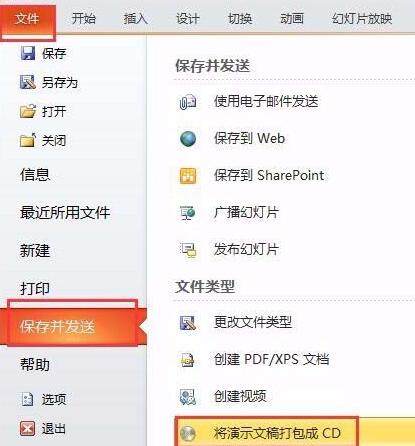
1、單擊“文件”選項卡標簽,在打開的界面中依次單擊“保存并發送”>“將演示文稿打包成CD”>“打包成CD”選項。
2、在打開的“打包成CD”對話框中的“將CD命名為”編輯框中為打包文件命名。

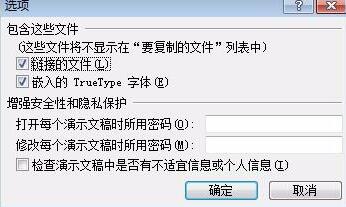
3、單擊“打包成CD”對話框中的“選項”按鈕,在打開的“選項”對話框中可為打包文件設置包含文件以及打開和修改文件的密碼等,完成后單擊“確定”按鈕。
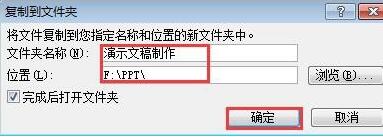
4、在“打包成CD”對話框中單擊“復制到文件夾”按鈕,打開“復制到文件夾”對話框,設置打包的文件夾名稱及保存位置,單擊“確定”按鈕。
5、彈出一個提示對話框,詢問是否打包鏈接文件,單擊“是”按鈕。

6、等待一段時間后,即可將演示文稿打包到指定的文件夾中,并自動打開該文件夾,顯示其中的內容。最后單擊“打包成CD”對話框中的“關閉”按鈕,將該對話框關閉。

7、將演示文稿打包后,可找到存放打包文件的文件夾,利用U盤或網絡等方式,將其拷貝或傳輸到別的計算機中進行播放。要播放演示文稿,可雙擊打包文件夾中的演示文稿,然后進行播放即可。

快來學習學習PPT幻燈片素材打包步驟吧,一定會幫到大家的。




















