
辦公軟件 占存:5.71MB 時間:2021-03-30
軟件介紹: Word2010是Microsoft公司開發的Microsoft Office 2010辦公組件中的一款文字處理軟件。Microsoft...
許多小伙伴在工作上都會使用到word2010軟件,那么操作時,各位知道設置頁碼從指定頁開始的操作嗎?下面小編就分享了word2010設置頁碼從指定頁開始的操作步驟,希望有需要的朋友都來共同學習哦。
光標定位:把光標定位于需要開始編頁碼的頁首位置。
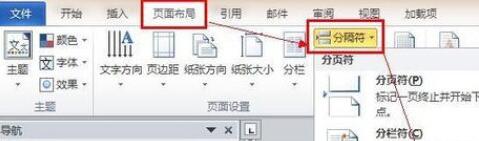
插入分隔符的”下一頁”:選擇“頁面布局—>分隔符—> 下一頁”插入。
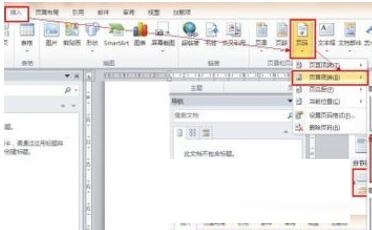
插入頁碼:選擇“插入—>頁碼—> 頁面底端”,選擇“普通文字2”。
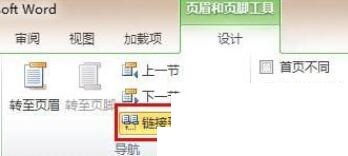
斷開鏈接:選中“”,單擊“鏈接到前一條頁眉”按鈕,斷開同前一節的鏈接。
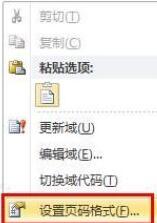
設置頁碼格式:選中頁碼,右鍵單擊,在右鍵選項中選擇“設置頁碼格式……”,在彈出的對話框中,在“起始頁碼”后的框中鍵入相應起始數字1。
各位小伙伴們,看完上面的精彩內容,都清楚word2010設置頁碼從指定頁開始的操作步驟了吧!




















