
辦公軟件 占存:5.71MB 時間:2021-02-20
軟件介紹: PowerPoint2013(ppt2013)官方下載免費完整版是微軟公司的演示文稿軟件。Power Point 2013安裝包...
前段時間不少新手伙伴咨詢小編有關PPT實現答案后出現的相關操作,而下面小編就專門分享了關于PPT實現答案后出現的具體步驟,相信對大家會有所幫助的。
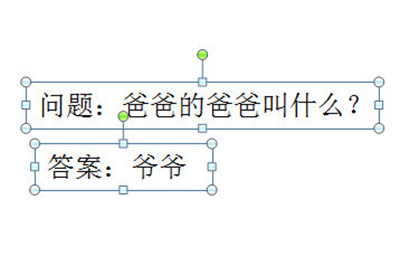
使用兩個文本框來分別填寫問題和答案。
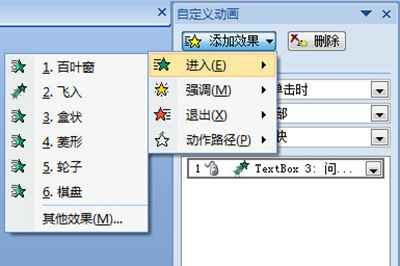
選中問題文本框,首先添加一個動畫效果,效果隨意,但一定是要進入分類里的效果。
選擇答案的文本款,再次添加一個你喜歡的效果。在動畫選項中的【開始】設置為【單機時】,且動畫順序一定要保證在問題動畫之下。
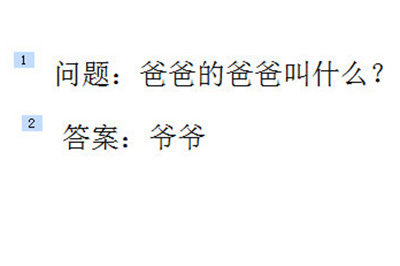
若是先設置答案動畫,那么你可以自行在動畫順序中進行調整。你可以在文本框的前面的數字來查看動畫出現的順序。
當然若想凸顯一下答案,那么可以再次在答案的文本框中添加一個強調效果的動畫,同時將開始選項調整為【之后】。
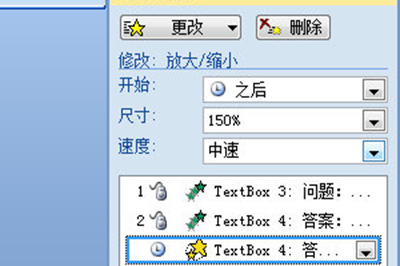
這樣一來,一個問題先出現,答案后出現的動畫效果就完成了。
上文就講解了PPT實現答案后出現的具體步驟,希望有需要的朋友都來學習哦。




















