
辦公軟件 占存:5.71MB 時間:2021-03-25
軟件介紹: PowerPoint 2013官方下載免費完整版是微軟公司的演示文稿軟件。PowerPoint 2013安裝包將通過Mic...
對剛入手操作ppt2013軟件的小伙伴而言,設置藝術字映像可能還有點難度,那么該怎么辦呢?下面就是小編帶來的ppt2013設置藝術字映像的操作流程。
打開一個PPT,選擇一張需添加藝術字的幻燈片,在頁面上方找到“插入”選項,找到“藝術字”選項,點擊下拉箭頭。
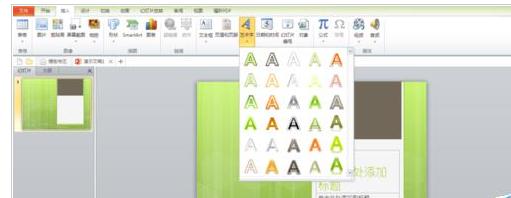
然后會出現一個對話框,我們在對話框里面輸入我們需要的藝術字,并選擇好藝術字的顏色和形式。
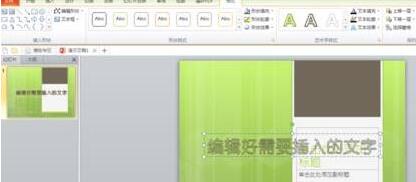
如圖,在頁面上方找到“藝術效果”選項,點開它的下拉箭頭。
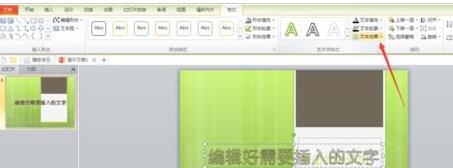
如圖,在所有選項中找到“映象”選項,點擊“映象”選項中的右拉箭頭,點擊“映象選項”。
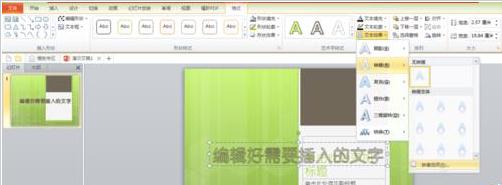
如圖,將會看到一個對話框,這樣我們可以調整自己需要的映象效果,通過改變透明度、大小、距離和虛化來設置映象。設置好后直接關閉對話框即可。
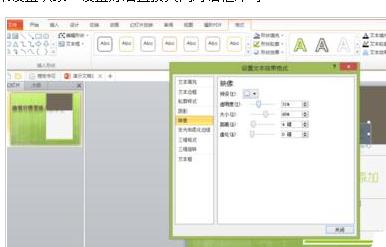
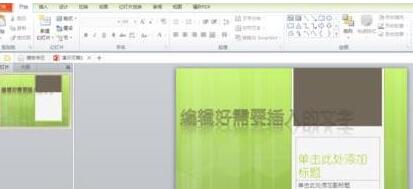
如圖就是添加了映象之后的效果圖,讓人看起來更加美觀。
還不了解ppt2013設置藝術字映像的操作流程的朋友們,不要錯過小編帶來的這篇文章哦。




















