
辦公軟件 占存:5.71MB 時間:2021-03-25
軟件介紹: Excel 2010 是微軟 Office 2010 套件中的重要辦公組件。相比舊版本,它提供了更豐富的數據分析方...
現在有的朋友在工作上經常會使用到Excel軟件,不過部份朋友還不會使用高級篩選實現多個條件的查詢,所以下面小編就帶來了在Excel中使用高級篩選實現多個條件的查詢的簡單教程,一起來看看吧!
下圖是一份員工信息表,不同部門有重名的員工。財務部和信息部都有人叫李娜,財務部和質保部都有人叫張敏。
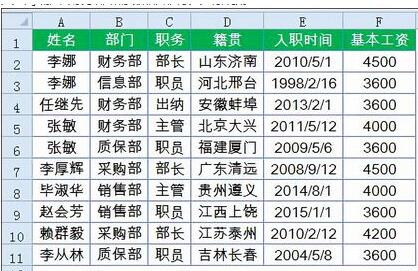
現在根據姓名和部門兩個條件,來查詢員工籍貫和基本工資。
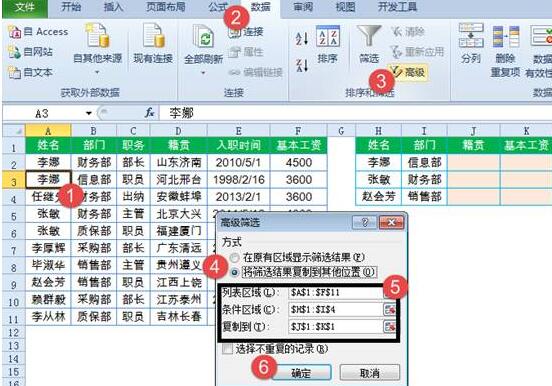
看到這里,估計函數控們一定在考慮怎么寫出一長串公式來了。其實不用公式也能多條件查詢,接下來咱們就看看具體的操作方法:
單擊數據區域任意單元格,再依次單擊【數據】,【高級】。
在【高級篩選】對話框中,會自動選定列表區域,這里不用管它。
下面設置篩選條件:
【條件區域】選擇H1:I4,也就是已知的姓名和部門兩個條件。
【復制到】選擇J1:K1,也就是要查詢的籍貫和基本工資兩個項目。
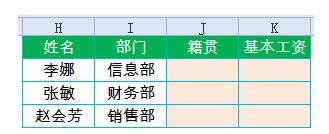
單擊【確定】,OK了。有多個重名的,也能返回正確的結果。
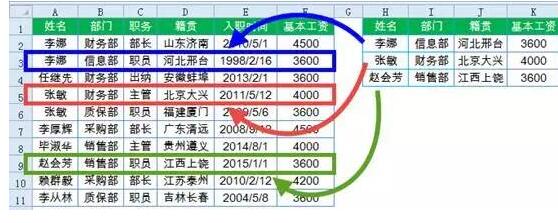
使用此方法,有三個問題需注意:
一是數據列表區域和條件區域的標題必須是相同的。
二是在條件區域中,姓名的先后順序要和數據列表區域中出現的先后順序一致,必要時可對數據進行排序處理。
三是此方法不能隨數據變化自動更新,有點美中不足了。
ok,至此便能看出,其實要實現許多效果,是不需要公式來完成的。
上文就講解了在Excel中使用高級篩選實現多個條件的查詢的簡單操作內容,希望有需要的朋友都來學習哦。




















