
辦公軟件 占存:8.28MB 時間:2020-11-09
軟件介紹: Microsoft Office Word2021官方版是一款功能齊全的文檔編輯工具。Microsoft Office Word2021最...
不少網友已經習慣使用word來編輯文檔,那么操作過程里,在文檔里需要輸入分數的話,應該如何操作呢?下面小編就為大家帶來了word輸入分數的操作教程,有需要的朋友快來看看吧!
域
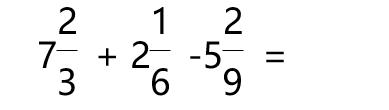
若要出下面這道分數算術題。
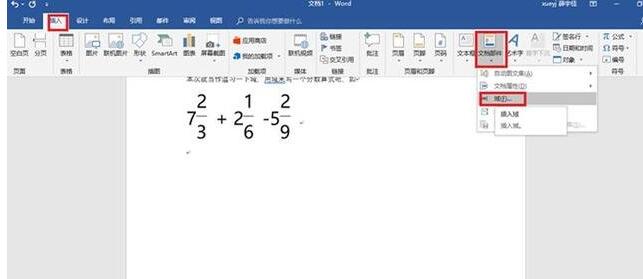
打開word文檔,點擊插入-文檔部件-域。
在域選框中,選擇Eq,右邊域代碼里寫上分數算式。
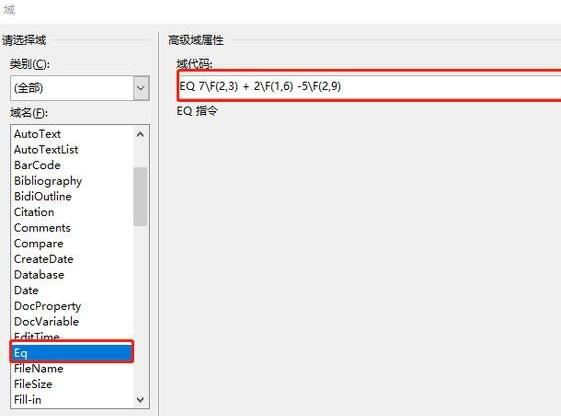
F(,)指創建在分數線上下居中的分數。所以域代碼里填入“ EQ 7F(2,3) + 2F(1,6) -5F(2,9)”。
若熟悉域代碼的格式后,快捷方式更為方便。按Ctrl + F9,插入域并填入表達式EQ 7F(2,3) + 2F(1,6) -5F(2,9),按Shift + F9將域轉換成算式。
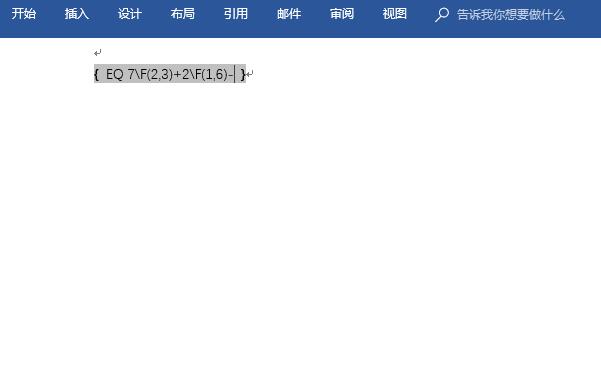
需批量造出更多算式,就是復制粘貼的活了,還需要對所有粘貼出來的算式按Shift + F9切換回域編輯狀態,改改里面數字,全改完了之后再切換回算式效果。
還有幾個關于域的快捷鍵。Alt+F9,顯示所有的域代碼。F9,更新單個域。要更新所有的域,全選文檔,然后按F9。
公式
當然,word中還有另外的辦法錄入分數。點擊插入-公式-π,在設計里點擊分式,會出現很多分式的樣式。
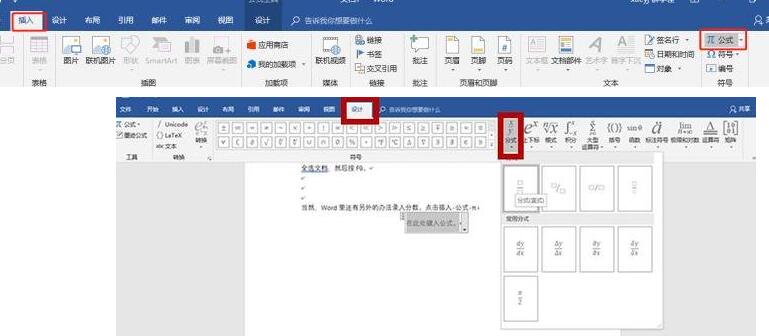
最后在樣式上填充數字就行了。
還不了解word輸入分數的相關操作的朋友們,不要錯過小編帶來的這篇文章哦。




















