辦公軟件 占存:8.28MB 時間:2021-09-03
軟件介紹: Microsoft Office 2010完整版是由微軟公司全新推出的Office2010版本辦公軟件合集,合集內包含Wo...
不少朋友喜歡使用PPT軟件來演示文檔,那么大家清楚制作磨砂玻璃效果圖的操作嗎?若還不了解,就來學習學習PPT制作磨砂玻璃效果圖具體步驟吧!
準備工作
新建一張PPT,插入你想要設置磨砂效果的圖片。
PS:為更好地展現圖片,這里使用了16:9的頁面,
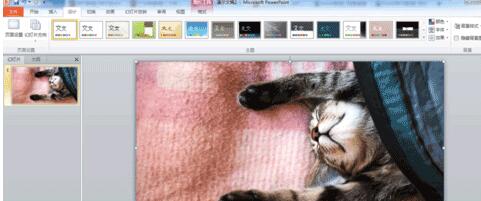
復制粘帖一遍圖片。
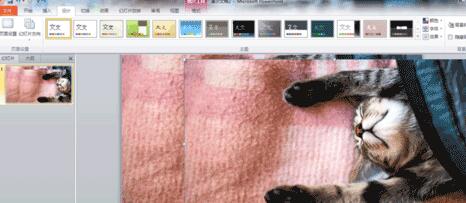
第一種風格
選中之前粘貼的圖片,在藝術效果中為其添加為“虛化”效果。
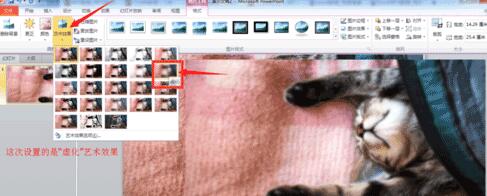
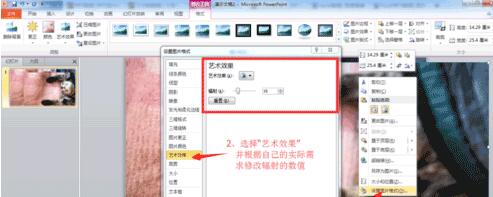
右擊之前設置好虛化的圖片,選擇“設置圖片格式”,然后在“藝術效果”中根據自己的實際需求進行數值的修改。
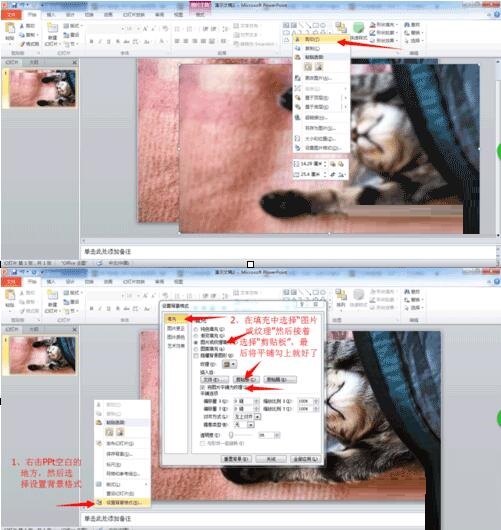
然后剪切你設置好的圖片。并將PPT背景設置成剛剛的那張圖片。
右擊PPT空白的部分,選擇“設置背景格式”。接著在填充中依次選擇“圖片或紋理”→“剪貼板”→“將圖片平鋪為紋理”。
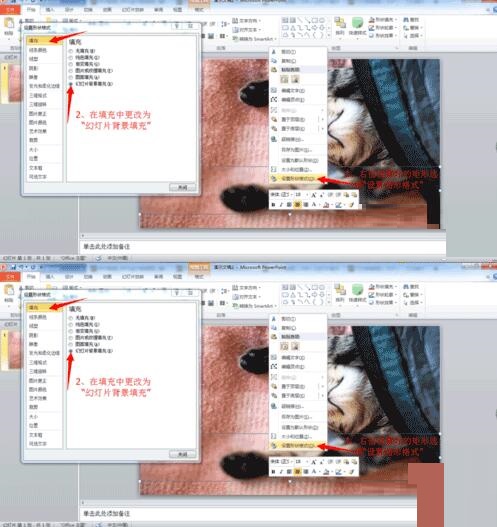
插入矩形,設置好大小和位置。最后右擊矩形,將矩形的填充更改為“幻燈變背景填充”即可。
第二種風格
其實在設置藝術效果的時候,我們還可以設置成“玻璃”的效果。
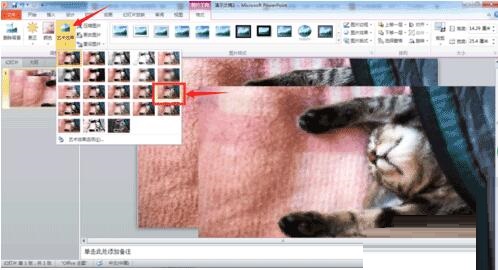
其余步驟和“虛化”時是相同的。咱們最后看一下對比吧。
小編個人還是比較喜歡虛化的。

上文就講解了PPT制作磨砂玻璃效果圖具體步驟,希望有需要的朋友都來學習哦。




















