
辦公軟件 占存:5.71MB 時間:2020-10-28
軟件介紹: Microsoft Word 2007是一款由微軟官方出品的文字處理和編輯軟件,小伙伴們可以使用這款Microsoft...
現在許多朋友才剛入手Microsoft Word 2007軟件,還不會調整文字行間距,那么究竟是如何操作的呢?今日就來下文看看Microsoft Word 2007調整文字行間距的操作流程吧。
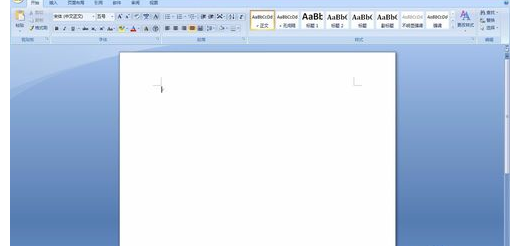
打開word2007
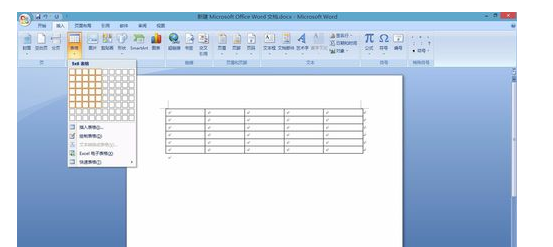
插入表格。
為方便講解,在表格內隨意輸入文字。
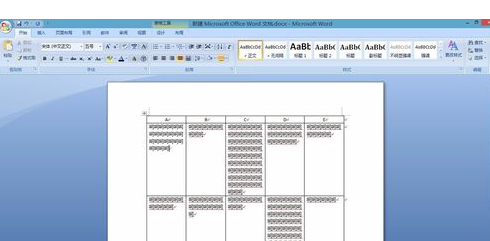
打下可以看一下選中需調整的文字后,鼠標右鍵是無法調整行間距的。
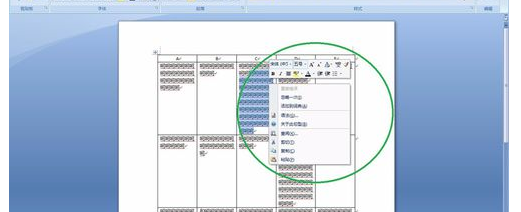
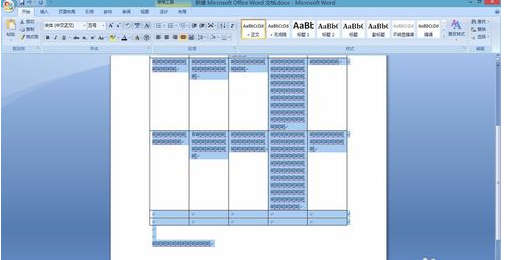
若把表格中文字的行距調整為與文檔其他部分文字的行距相同,先將表格中文字連同文檔其他部分文字一同選中。
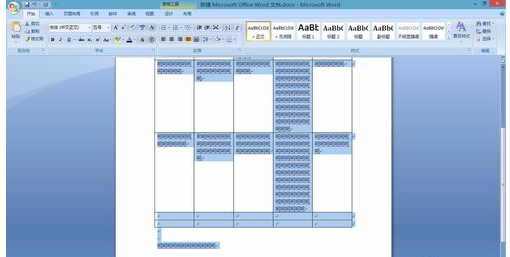
單擊鼠標右鍵,選擇“段落”
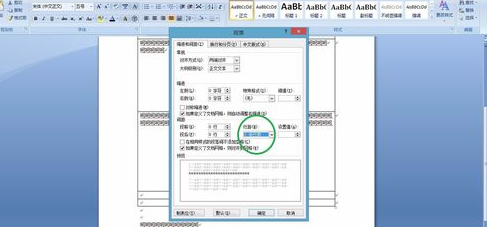
在彈出的對話框里找到間距那一欄的行距進行設置,例如設為2倍
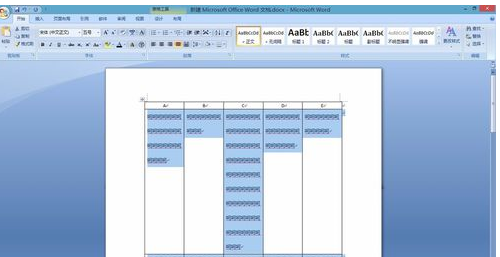
點擊確定,就可以看到行間距設置效果。
上文就講解了Microsoft Word 2007調整文字行間距的操作流程,希望有需要的朋友都來學習哦。




















