
辦公軟件 占存:4.63MB 時間:2022-01-27
軟件介紹: Excel2019官方版是一款應用廣泛的Excel表格制作工具。Excel2019中文版擁有全新的界面,海量的模...
對剛學習Excel軟件的伙伴而言,使用vlookup查找項目還有點難度,那么話說Excel是如何使用vlookup查找項目的呢?詳細步驟如下講解。
以下方這個表格為例子,左邊是要查詢的表格,右邊是查詢結果統計表格。
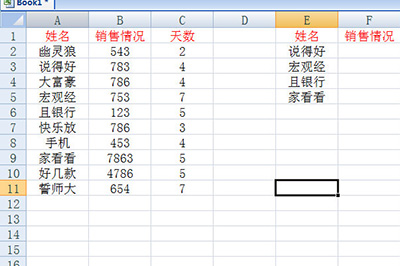
在右邊的表格輸入=VLOOKUP函數,接著我們選擇要查找的條件,這里需使用姓名進行查找,所以選擇姓名單元格。
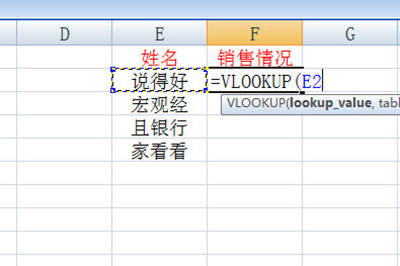
框選查找的范圍,也就是左邊的表格。

輸入要查找的目標值所在的列數,這里的列數為銷售情況在第2列,所以輸入2。
再確定查找方式,在函數里輸入0,表示的是精確查找。最后填寫好右括號,按下回車。
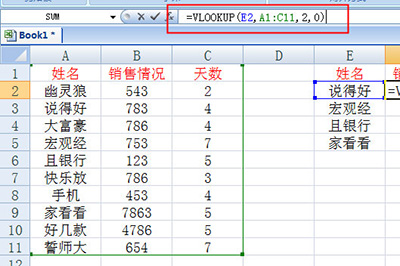
這樣,一個表格的銷售情況就被精準的提取出來啦,然后下拉填充單元格,每個人物的數據都被準確無誤的提取出來了。
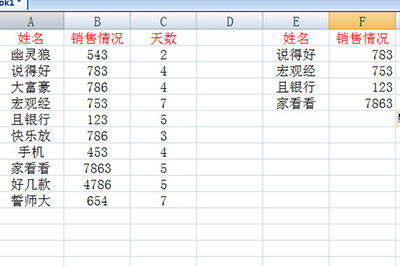
上文就講解了Excel使用vlookup查找項目的詳細步驟,希望有需要的朋友都來學習哦。




















