
系統工具 占存:896.91MB 時間:2022-02-14
軟件介紹: Excel Mac官方版是很多企業中都在使用的辦公工具。Excel正式版可以通過比以往更多的方法分析、...
Excel這款辦公軟件很不錯的哦,繪制表格,分析數據非常方便的。不過對于新手伙伴來說,可能還不知道Excel如何合并工作表,為此,今日小編就分享了Excel合并工作表的操作過程,希望可以幫助到幫助到大家。
將要合并的表格都統一到一個文件夾中,然后在外面新建一個Excel表格,打開在里面選擇【數據】-【獲取外部數據】-【來自文件夾】。
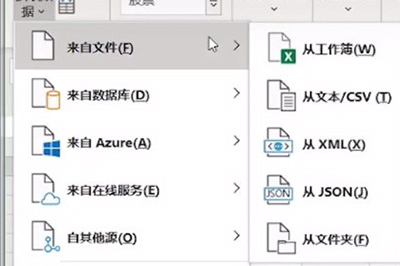
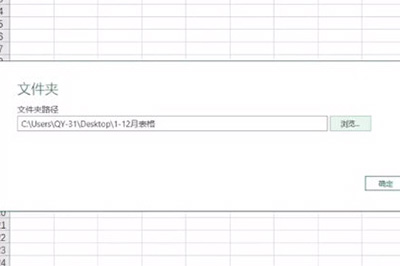
在文件夾路徑中選擇要合并的表格文件夾所在位置。
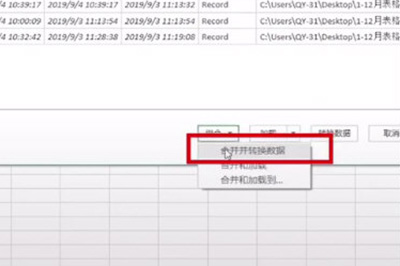
接著會出現合并的表格數據,點擊下方【組合】-【合并并轉換數據】。
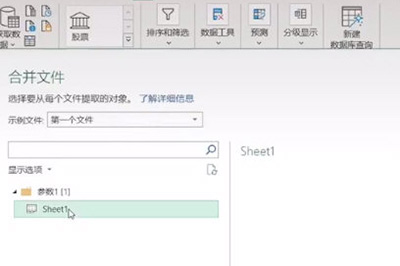
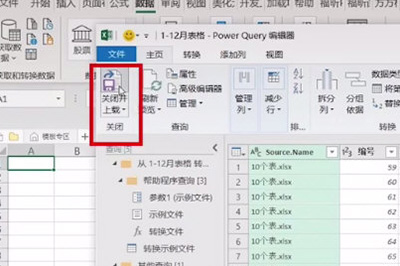
并在表格中選擇第一個工作表sheet1,確定,最后所有的數據表格都集合在一個Excel里,則點擊上方【關閉并上載】。
最后所有的數據都會被合并在一個Excel里了,非常的簡單哦。
上文就講解了Excel合并工作表的操作過程,希望有需要的朋友都來學習哦。




















