
辦公軟件 占存:8.28MB 時間:2022-04-20
軟件介紹: Microsoft Office 2020官方版是一款出自微軟之手的官方最新型辦公輔助軟件.office2020官方版功...
使用Excel處理數據過程里,常遇到這樣情況,表1里有上千個數據,表2里有上萬個數據,同時當中包含表1中的數據,那么如何在表2中找出表1的數據呢?接下來筆者就分享Excel查找重復數據的操作教程。
以下方的這個表格為例子,需要在表2中找出表1中的數據。

復制表1這一列,若是不同的工作簿,復制后到表2中按CTRL+加號鍵插入到旁邊。
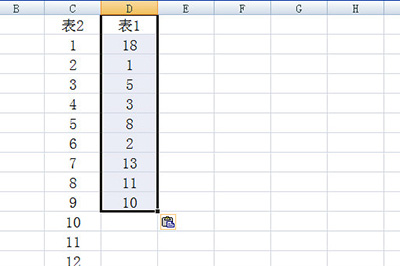
選中這兩列數據,在開始選項卡中選擇【條件格式】-【突出顯示單元格規則】-【重復值】。
在彈出的菜單中,點擊確定,重復的地方就找出來啦!
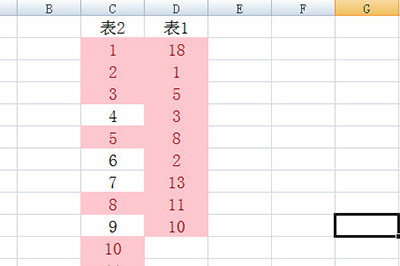
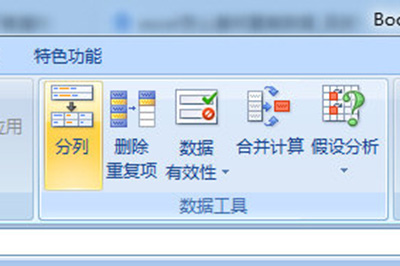
若想單獨將這些數據挑出來的話,點擊【數據選項卡】-【刪除重復項】,所有的數據就被篩選出來了。
上面就是小編為大家帶來的Excel查找重復數據的操作教程,一起來學習學習吧。相信是可以幫助到一些新用戶的。




















