
下載工具 占存:27.09MB 時間:2022-03-01
軟件介紹: 迅雷7官方版是款可以帶給用戶高速下載體驗的下載工具。迅雷7正式版中通過這種先進的超線程技術,...
最近很多網友使用迅雷7軟件的時候,覺得自己密碼過于簡單,那么倘若要重新設置密碼,我們應該如何操作呢?請看下文迅雷7重新設置密碼的操作過程,希望可以幫助到大家。
打開迅雷7,登陸賬號,點擊左上角頭像圖標,如圖所示:

進入個人中心后點擊“個人主頁”按鈕,如圖所示:
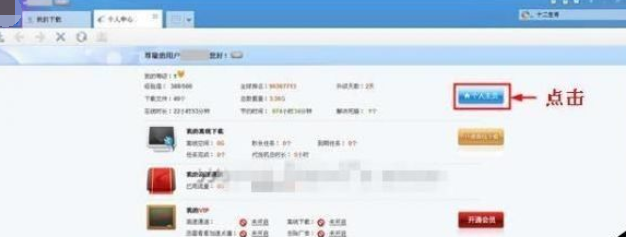
在“個人中心”中選擇“我的資料”選項,如圖所示:
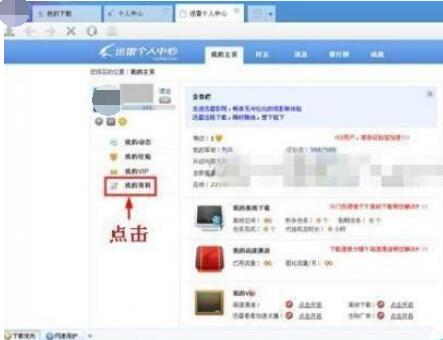
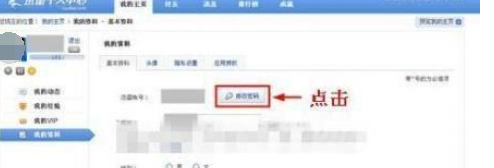
這時在“我的資料”中能看到“修改密碼”選項,點擊開始修改密碼,如圖所示:
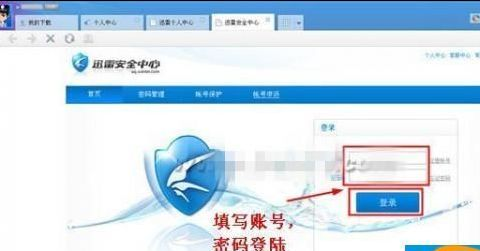
在迅雷“安全中心”中填寫你的賬號和密碼,點擊“登陸”,進入“密碼管理”頁面,如圖所示:
點擊“修改密碼”圖標;

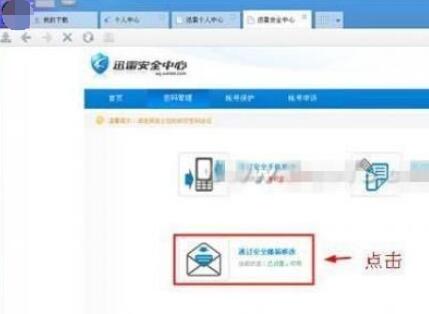
再選擇修改密碼的方法,本文以通過郵箱修改為例,點擊按鈕后會向你的郵箱發送修改密碼連接,如圖所示:
這時打開郵箱,點擊鏈接后就可以進入密碼修改頁面;

打開上述連接后即可重新設置新密碼了。如圖所示:

還不了解迅雷7重新設置密碼的操作過程的朋友們,不要錯過小編帶來的這篇文章哦。




















