
聊天軟件 占存:121.00 MB 時間:2022-12-29
軟件介紹: YY語音是由多玩推出的基于網絡的語音通信平臺,也是最受歡迎的團隊語音工具之一。作為游戲玩家裝...
當前網絡的使用已經在我們的生活中越來越普及,并且現在我們對于知識共享需求越來越大,而yy直播教育提供了很多方便,輕松學知識。話說yy直播如何進行教學顯示呢?請看下文方法介紹。
打開yy語音軟件,出現登陸界面。登陸賬戶和密碼
進入軟件首頁界面后,點擊左下角的YY直播的標識。

出現下拉框后,點擊創建頻道,出現創建頻道的界面
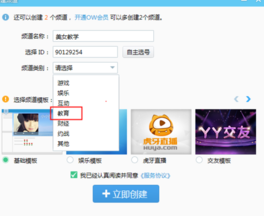
出現創建頻道的界面后,填寫頻道名稱,選擇ID,頻道類別選擇:教育
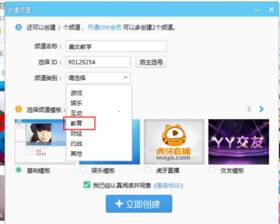
填寫好頻道名稱,ID和頻道類別選擇好后,點擊創建,點擊進入頻道。
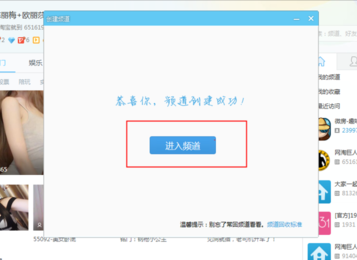
進入頻道后,在右下角選擇模板:教育模板.
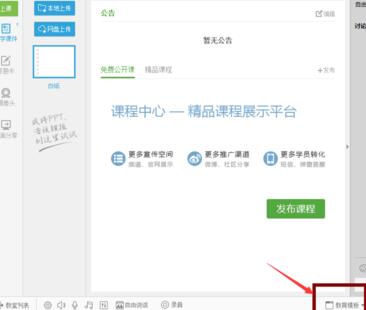
出現教育模板界面后,點擊上課。
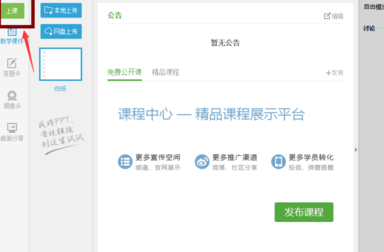
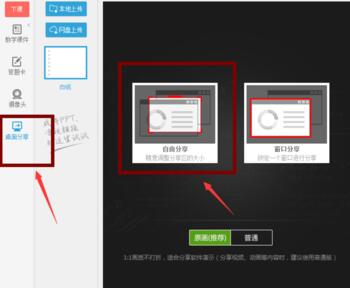
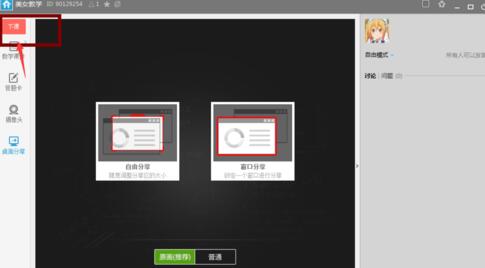
出現上課界面后,點擊桌面分享,選擇:自由分享。
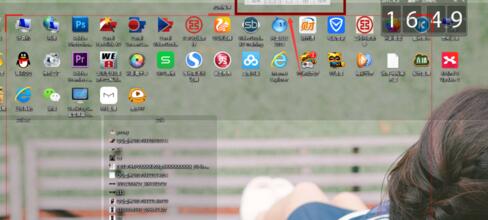
選擇自由分享后,會出現自由分享界面,在界面的最上面會出現管理框。
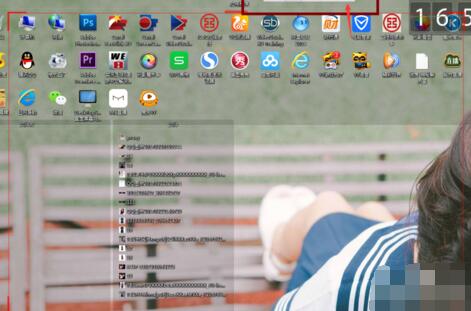
上課分享結束之后,點擊自由分享界面上管理框的結束按鈕。
會再次出現上課的界面,點擊下課,結束了yy直播進行教學的演示。
上文就講解了yy直播進行教學顯示的操作流程,希望有需要的朋友都來學習哦。




















