
網絡工具 占存:223.11MB 時間:2022-12-26
軟件介紹: 谷歌瀏覽器Google Chrome For Mac常見問題 ??? ??????答:google是世界最大的搜索引擎谷歌,...
很多人不知道谷歌瀏覽器Google Chrome For Mac如何卸載?今日為你們帶來的文章是谷歌瀏覽器Google Chrome For Mac的卸載教程,還有不清楚小伙伴和小編一起去學習一下吧。
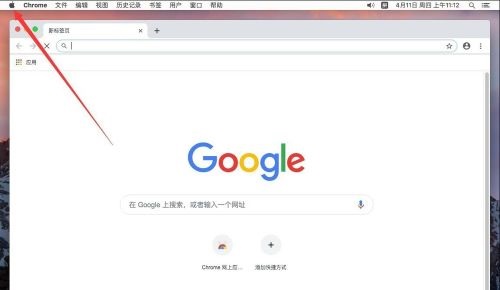
第一步:首先卸載之前要先確認谷歌瀏覽器已經完全退出,點擊屏幕左上角的蘋果標志(如圖所示)。
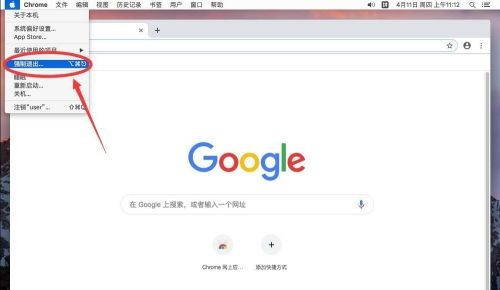
第二步:彈出菜單后,選擇“強制退出”(如圖所示)。
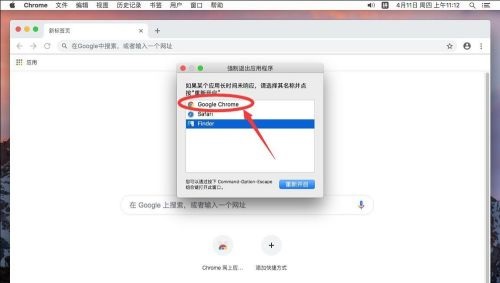
第三步:打開強制退出后,選擇“Google Chrome”
注意:如果這里沒有”Google Chrome“選項,說明谷歌瀏覽器并沒有運行,或者已經完全退出了,可以直接跳到第七步繼續操作(如圖所示)。
第四步:然后點擊右下角的“強制退出”(如圖所示)。
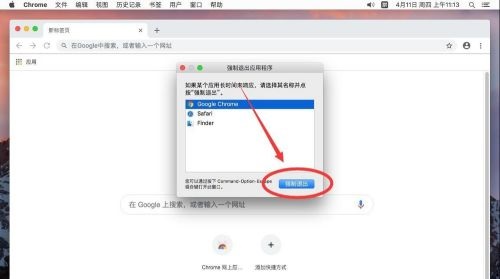
第五步:彈出提示,還是選擇“強制退出”,這樣谷歌瀏覽器就完全退出了(如圖所示)。
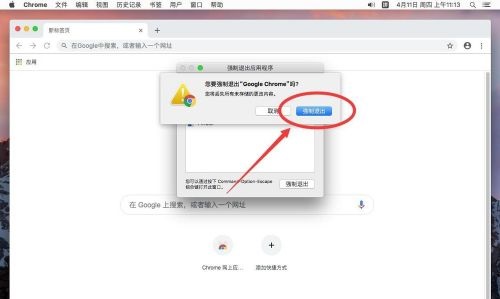
第六步:點擊左上角的紅色叉號關閉強制退出,返回桌面(如圖所示)。
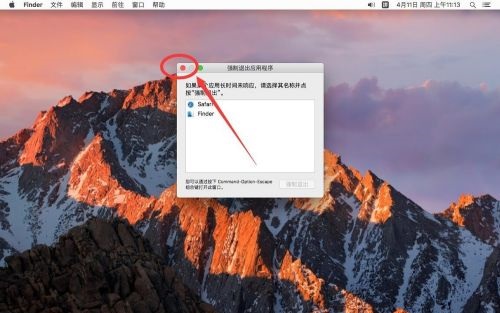
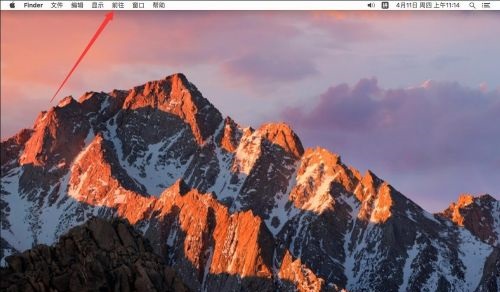
第七步:點擊屏幕頂部工具欄上的“前往”(如圖所示)。
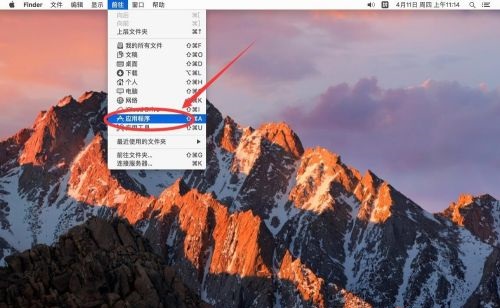
第八步:在彈出的菜單中,選擇“應用程序”(如圖所示)。
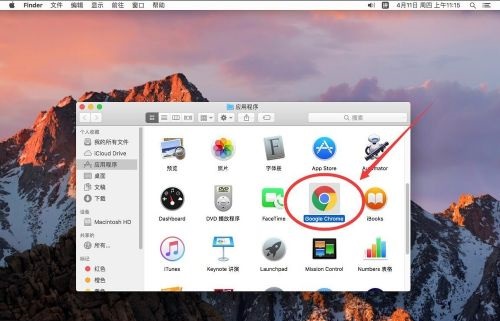
第九步:打開應用程序后,選擇“Google Chrome”然后點右鍵(如圖所示)。
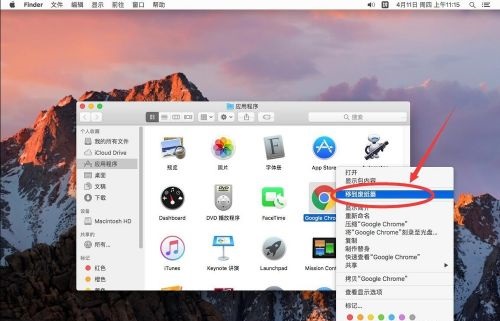
第十步:在彈出的右鍵菜單中,選擇“移到廢紙簍”即可(如圖所示)。
以上就是小編給大家帶來的谷歌瀏覽器Google Chrome For Mac如何卸載的全部內容,希望能夠幫助到大家哦。