
辦公軟件 占存:248MB 時間:2020-06-05
軟件介紹: ??????WPS Office電腦版的免費辦公專家,小巧、極速、全兼容!可以實現辦公軟件最常用的文字、表...
wps演示2016設置幻燈片自動放映播放方法
1、打開你的PPT,做好你每張PPT的內容
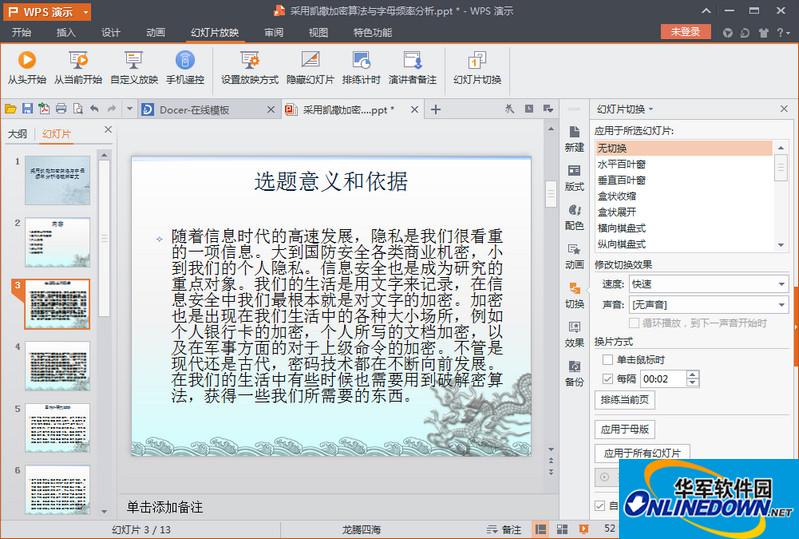
2、然后點擊“幻燈片放映”中“幻燈片切換”在右側的對話框中“換片方式”去掉“單擊鼠標時"的勾勾,勾選“每隔”設置你想要播放都下一張幻燈片的時間點擊應用于所有幻燈片。
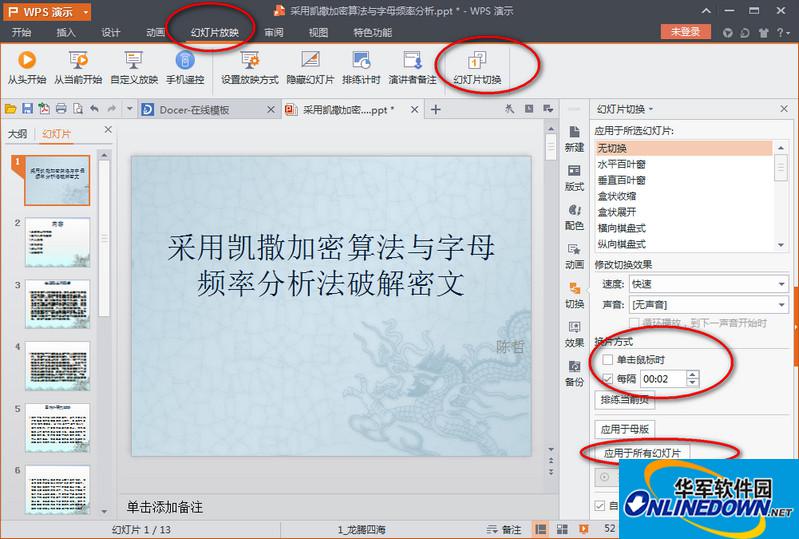
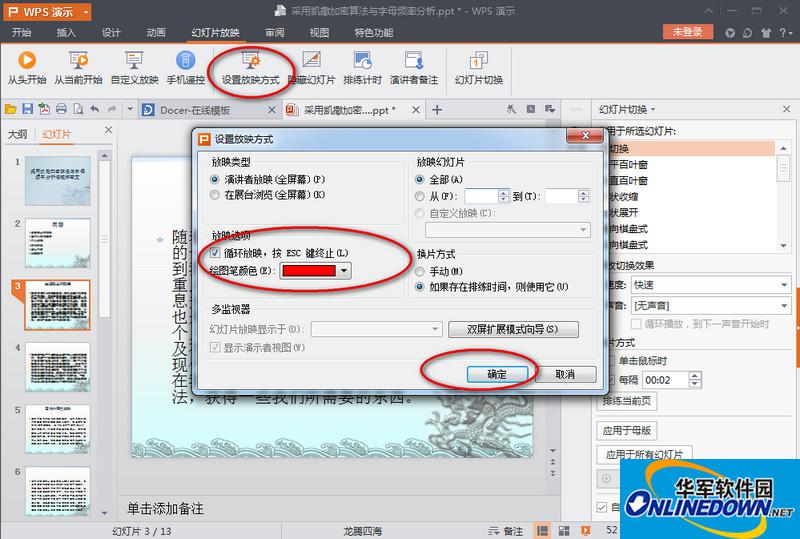
3、點擊幻燈片放映菜單中"設置放映方式“在彈出的對話框中勾選“循環放映,按ESC鍵終止”。單擊“確定”。
設置自動播放的同時,大家也可以設置wps演示2016自動朗讀哦
wps演示2016設置自動朗讀全文
1、打開wps演示,2016版,新建一個演示文稿,把幻燈片版式設為只有標題版式。
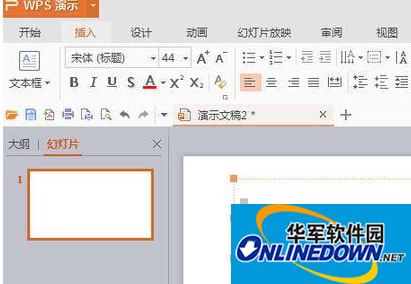
2、在文本框里,輸入一首古詩。字號44,字體華文行楷。注意要輸入標點,否則朗讀就不會停頓,像流水賬一樣哦。
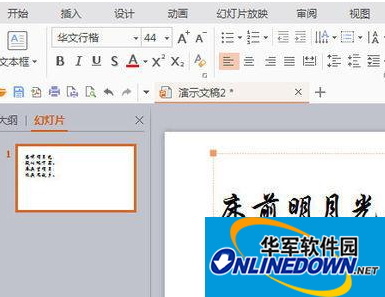
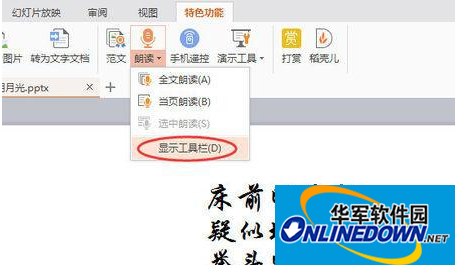
3、選中文本,單擊居中工具居中一下。單擊特色功能---朗讀---當頁朗讀。

4、這時候會彈出一個對話框,要求登錄。登錄方式手機號,郵箱,微信,QQ等。現在我選擇qq登錄。
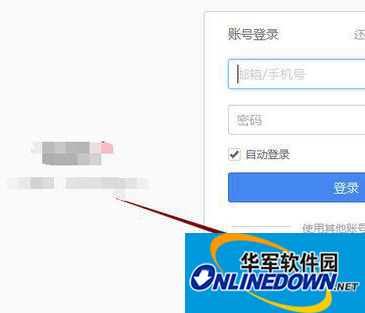
5、如果當前QQ已經上線,則系統自動回識別,你只要點一下頭像確認就行了。

6、單擊朗讀---顯示工具欄。
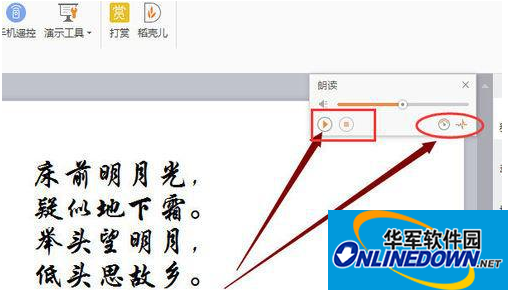
7、工具欄有播放按鈕三角形,停止按鈕正方形,還有語速和語調設置按鈕,你可以適當調整,進行朗讀播放。當然嘍,你還可以利用操作系統的錄音工具把語音錄制下來,插入幻燈片使用。
總結:以上就是小編為大家帶來的所有wps演示2016設置幻燈片自動播放相關內容,不知道大家是否都熟悉了呢?




















