圖像處理 占存:2.32MB 時間:2021-03-30
軟件介紹: Adobe Photoshop CC2017簡體中文版是一款功能強大且實用的圖像處理軟件。Adobe Photoshop CC20...
Photoshop CC怎么畫箭頭:
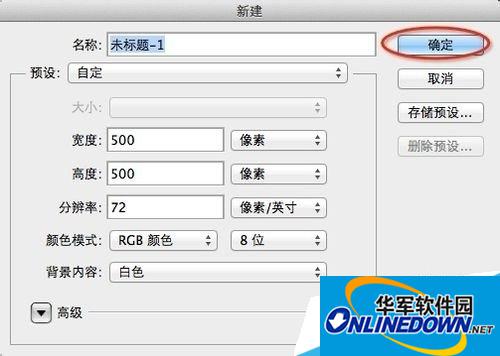
1、首先打開 photoshop CC,新建一個 500px X 500px 的文檔。
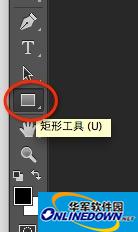
2、在工具欄里找到“矩形工具”,如圖所示。
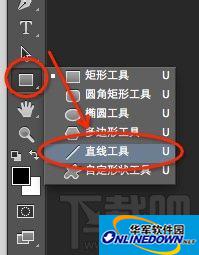
3、用鼠標右擊它,或者用左鍵長擊它,就會出現(xiàn)一個下拉菜單,在下拉菜單里找到“直線工具”,點擊它,用以選擇“直線工具”。
這時工具欄里的這個地方就切換成了“直線工作”。
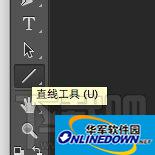
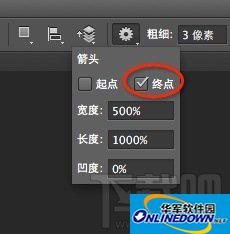
4、然后在屬性欄里找到如圖所示的按鈕,點擊它。

5、這時就會彈出“箭頭”的菜單,在終點前面的框打個勾,其它的不用管,默認的就行了。
如果想兩頭都有箭頭,就把起點也勾上就行了。
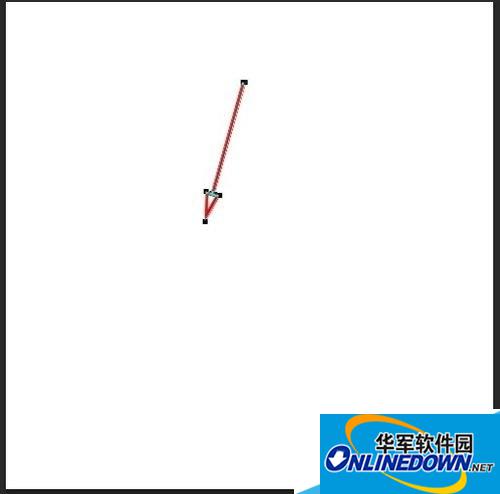
6、返回到剛剛新建的畫布,按住鼠標,拖動一下,就會出現(xiàn)一個箭頭了。