
圖像處理 占存:2.32MB 時間:2020-10-28
軟件介紹: 圖像圖像Photoshop眾多的編修與工具,每一種工具都有非常實用的功效,在很多個領域都有很強的實...
下圖左側為正常拍攝,右側為紅外攝影(模擬)
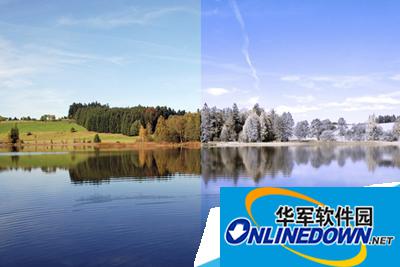
圖1 正常拍攝與紅外攝影拍攝效果對比
原片選擇
找一張色彩比較豐富的,并且有著較多藍色的圖片,這張原片75%都是藍色,非常適合做成紅外攝影片。
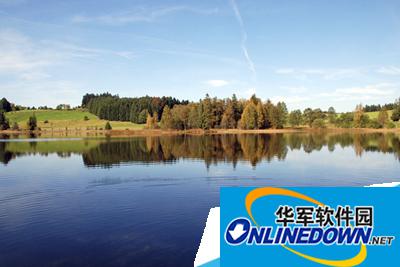
圖2 原圖
步驟一、打開原片
在PS中打開原片,然后復制背景為圖層(Ctrl+J)并且對此圖層反相(Ctrl+I)
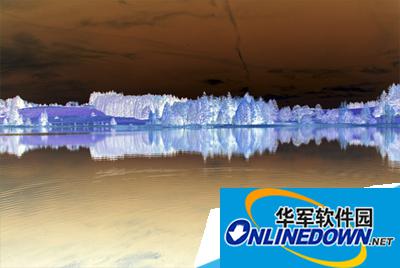
圖3 將圖片反相
步驟二、調色
圖層樣式》混合選項》混合模式
混合模式選擇為顏色
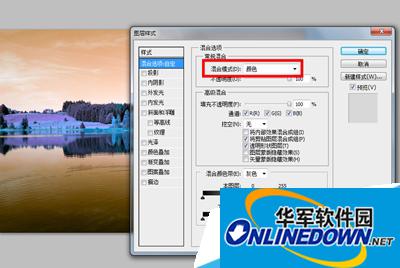
圖4 混合模式選顏色
調整后圖下圖,以橙色和藍色為主的圖片最佳。
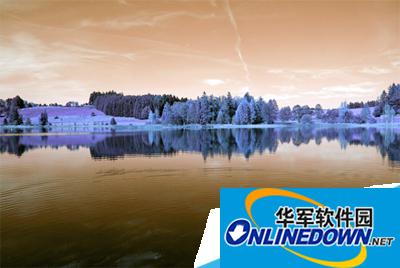
圖5 調整后效果
步驟三、通道混合
圖層》新建調整圖層》通道混合器
顏色:無 模式:正常 不透明度:100%
在輸出通道紅中調整紅色為0%綠色為0%藍色為100%
在輸出通道通道綠中調整綠色為100%紅色藍色為0%(默認)
在輸出通道藍中調整紅色為100%綠色為0%藍色為0%
如下圖
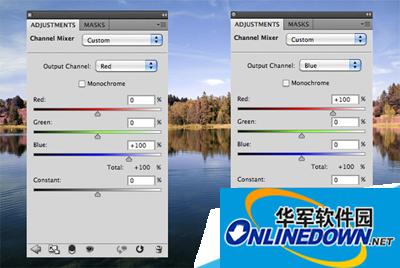
圖6 通道混合界面
調整后呈現下圖
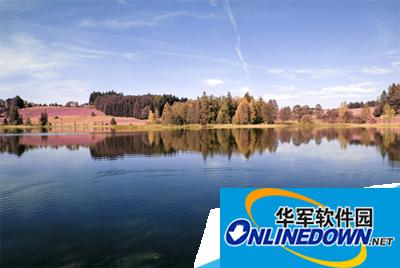
圖7 調整后效果
步驟四、色相/飽和度
創建新的填充調整圖層》色相/飽和度
紅色和洋紅通道降低飽和度
紅色通道色相向黃色偏移
效果如下圖
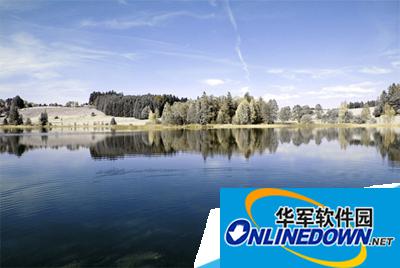
圖8 調飽和后效果
步驟五、冷色濾鏡
稍稍調高亮度
創建新的填充調整圖層》照片濾鏡
選擇冷色濾鏡,稍稍調整到合適顏色。
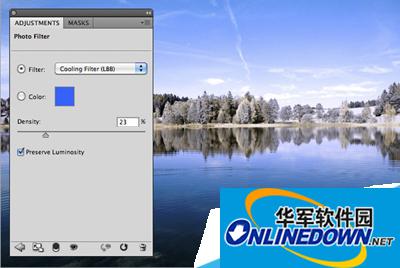
圖9 選擇濾鏡
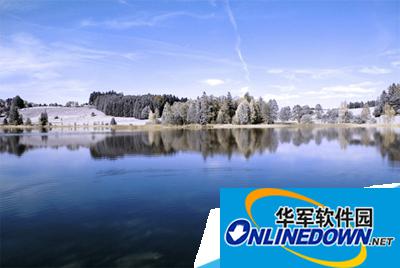
圖10 最終效果圖
編輯點評:只有五步哦!就可以作出模擬紅外攝像效果了,大家趕快去試試吧。




















