
圖像處理 占存:2.32MB 時間:2020-10-28
軟件介紹: 圖像圖像Photoshop眾多的編修與工具,每一種工具都有非常實用的功效,在很多個領域都有很強的實...
在使用PS軟件的過程里,部份新手網友還不會設置風吹效果藝術字,下面我們一起去學習一下PS設置風吹效果藝術字的詳細操作步驟,相信對大家一定會有所幫助的。
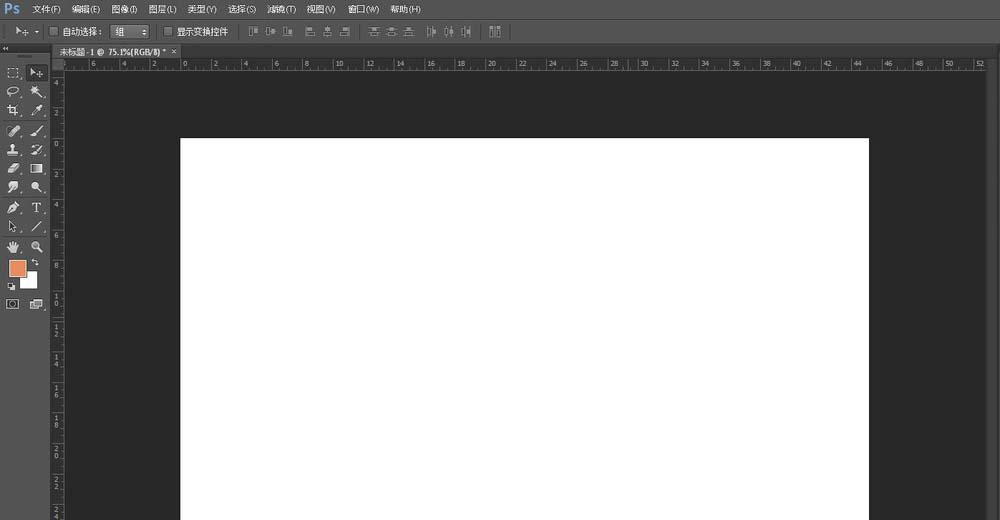
1、打開PS;新建一個ps工程文件
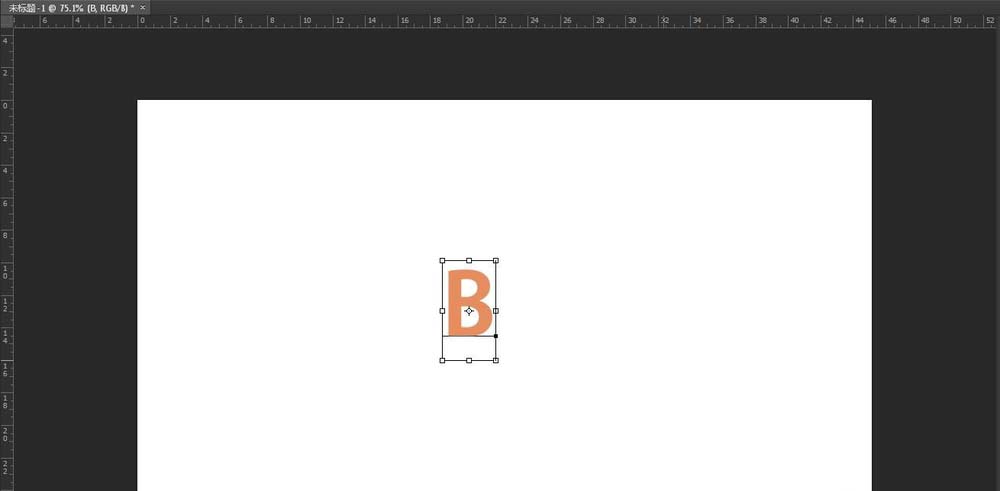
2、創建一個字體層,打一個字
3、按Ctrl鍵,點擊輸入的字體層,填充字體
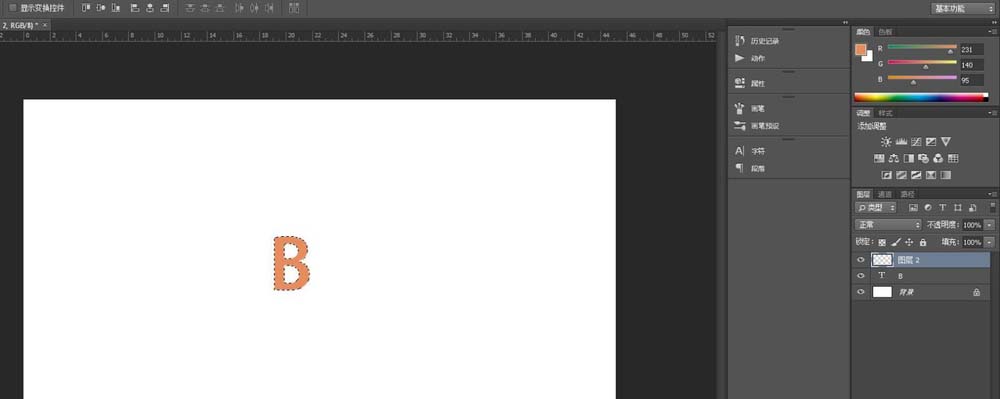
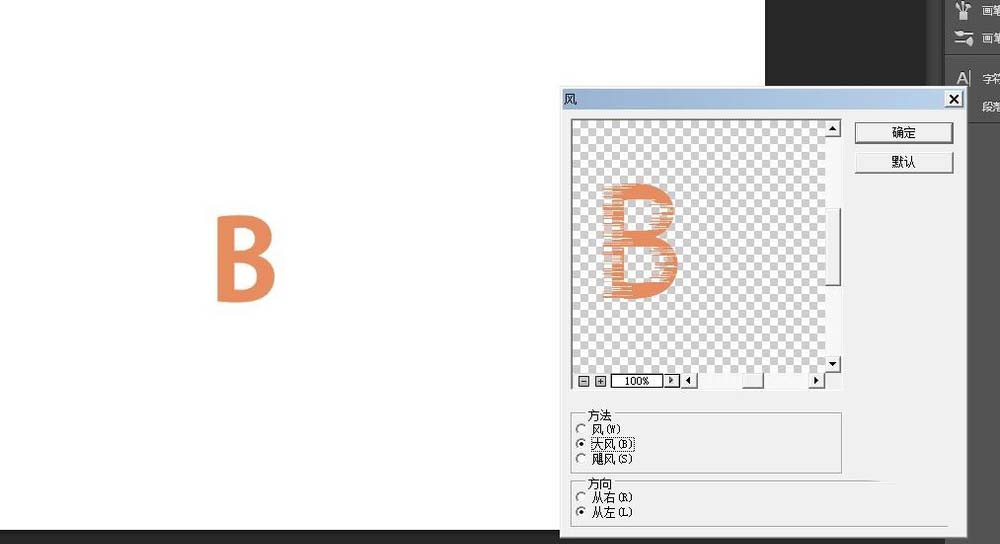
4、在填充層執行:濾鏡--風格化--風

5、設置風參數
6、選擇涂抹工具修整
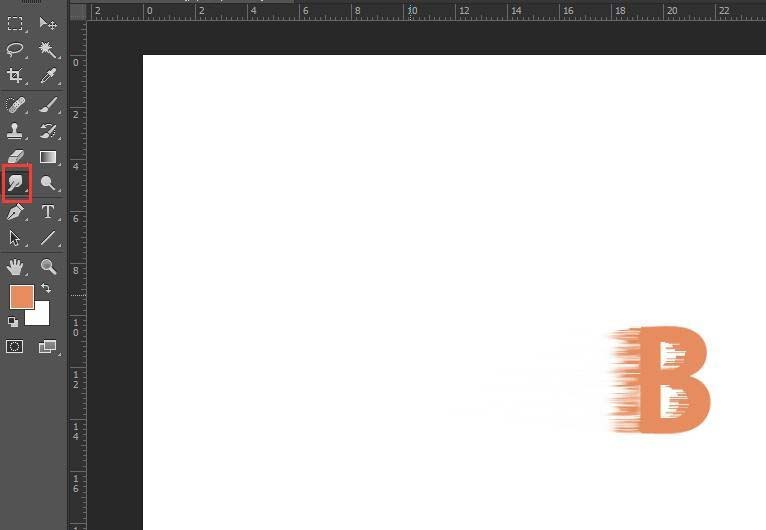
7、使用框選工具,選擇多余部分進行刪除
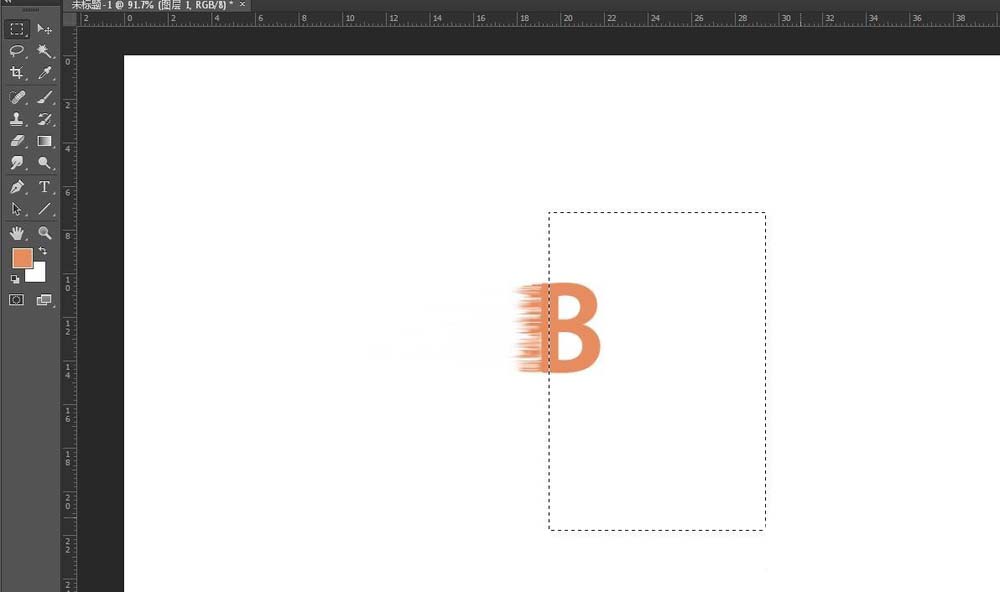
8、若兩個字體重合,可以使用移動工具,稍微將風格化的圖層向左移動。
上面就是小編為大家帶來的PS設置風吹效果藝術字的詳細操作步驟,一起來學習學習吧。相信是可以幫助到一些新用戶的。




















