
圖像處理 占存:2.32MB 時間:2020-10-28
軟件介紹: 圖像圖像Photoshop眾多的編修與工具,每一種工具都有非常實用的功效,在很多個領域都有很強的實...
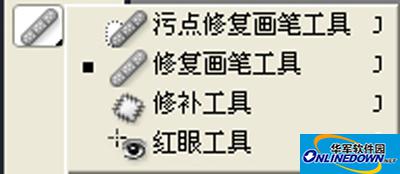
圖1
修復畫筆工具
1、使選擇修復畫筆工具 。
2、點按選項欄中的畫筆樣本,并在彈出式調板中設置畫筆選項。
從選項欄的“模式”菜單中選取混合模式。 選取“替換”可以保留畫筆描邊的邊緣處的雜色、膠片顆粒和紋理。
在選項欄中選取用于修復像素的源:“取樣”可以使用當前圖像的像素,而“圖案”可以使用某個圖案的像素。 如果選取了“圖案”,請從“圖案”彈出式調板中選擇一個圖案。
3、在選項欄中選擇“對齊”,會對像素連續取樣,而不會丟失當前的取樣點,即使您松開鼠標按鍵時也是如此。 如果取消選擇“對齊”,則會在每次停止并重新開始繪畫時使用初始取樣點中的樣本像素。
4、如果在選項欄中選擇“對所有圖層取樣”,可從所有可見圖層中對數據進行取樣。 如果取消選擇“對所有圖層取樣”,則只從現用圖層中取樣。
5、對于處于取樣模式中的修復畫筆工具,可以這樣來設置取樣點:將指針置于任何打開的圖像中,然后按住 Alt 鍵并點按。
6、在圖像中拖移。 每次釋放鼠標按鈕時,樣本像素都會與現有像素混合。 檢查狀態欄可以看到混合過程的狀態。

圖2
修復畫筆工具的工具屬性欄
污點修復畫筆工具




















