
網頁瀏覽 占存:103MB 時間:2022-01-11
軟件介紹: 器是大家使用最多的瀏覽器,它安全好用,無痕瀏覽功能可以讓用戶在瀏覽時不留下訪問痕跡。使用不...
方法:
刷新:按住鼠標右鍵來個漂亮的橫豎就是刷新。
后退:輕輕將鼠標向左滑動就可以了,向右就能繼續前進。
網頁下拉:按住右鍵向下劃個直線就翻到下一頁,向上劃條直線就回到上一頁了。
恢復網頁標簽:輕輕按住鼠標右鍵,右左滑動鼠標即可恢復被關閉的標簽,再也不用擔心失手關掉網頁了。
網頁最小化:直接按住右鍵再點擊左鍵,馬上最小化,不留一絲痕跡!
切換網頁標簽:按住右鍵,滾動鼠標中鍵,便可在書簽欄自由切換。
鼠標手勢詳解圖:
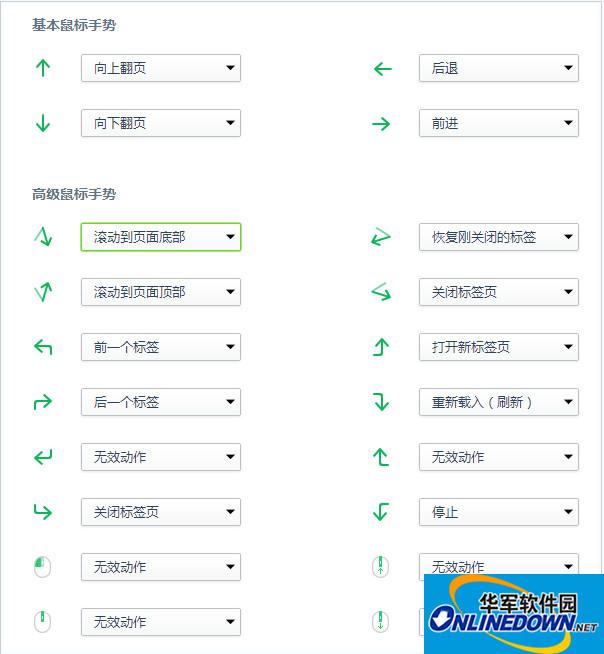
鼠標手勢詳解圖
大家還可以自己定義:
步驟一:1、下載安裝360瀏覽器,打開360瀏覽器。
步驟二:2、點擊右上角的“工具”在下拉菜單中選擇“選項”。
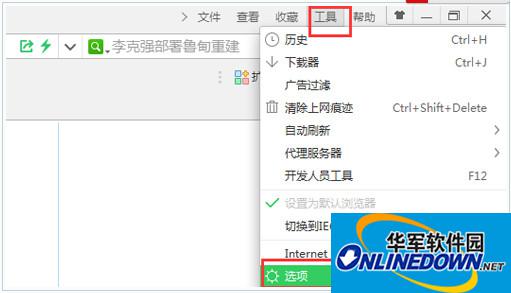
360工具
步驟三:3、然后選擇“鼠標手勢”。在右邊點擊三角形按鈕,可對鼠標手勢進行設置,設置自己喜歡的手勢。
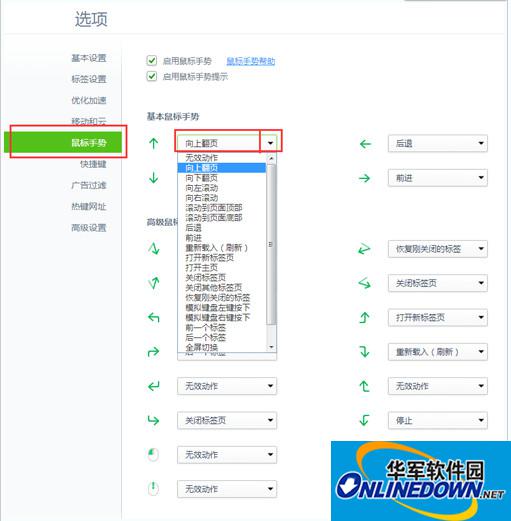
360鼠標手勢設置




















