
網頁瀏覽 占存:65MB 時間:2021-12-17
軟件介紹: ??????2345加速瀏覽器是一款穩定、實用、綠色、安全的瀏覽器,新一代2345加速瀏覽器采用Chromium...
如今不少軟件都給大家提供了截圖功能,2345瀏覽器軟件也不例外,那么2345瀏覽器如何進行截圖呢?下面小編就帶來了2345瀏覽器進行截圖的操作過程哦,一起去看看吧。
1、開始截圖:
點擊"截圖"按鈕或者使用快捷鍵Ctrl+Alt+X開始截圖,隨著你鼠標的移動,會在截圖示意框顯示鼠標當前位置的信息
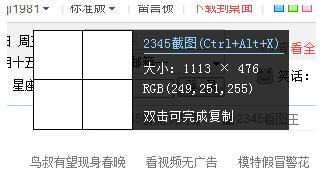
2.范圍選取:
找到自己想要開始截圖的點,按下鼠標左鍵不放,拖拽鼠標,會出現一個矩形區域。 可以根據自己需要選擇截圖區域。
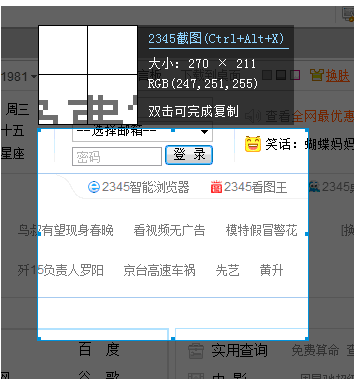
3.截圖處理:
選擇好截圖區域后,放開鼠標左鍵,就完成本次截圖了。 若對截圖滿意的話,可直接點擊“保存”圖片,或者是“復制到剪貼板”復制剛剛的截圖。 若對截圖不滿意,可以點擊“取消”或者按下ESC鍵重新截圖。
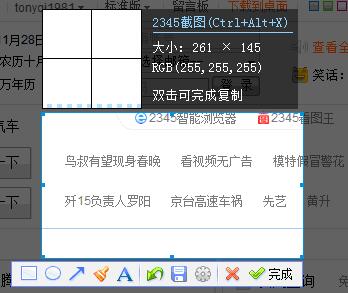
4.取消截圖:
當出現截圖的十字光標后,按下鼠標右鍵或者ESC鍵,就可以取消本次截圖了。
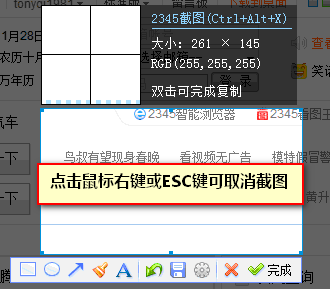
上面就是小編為大家帶來的2345瀏覽器進行截圖的操作過程,一起來學習學習吧。相信是可以幫助到一些新用戶的。




















