
網絡工具 占存:223.11MB 時間:2020-12-02
軟件介紹: Google Chrome for Mac是谷歌公司專為macOS系統開發的原生網絡瀏覽器。其首個針對Mac(及Linux)...
谷歌瀏覽器Mac版怎么修改文件下載位置呢?今天小編分享的就是關于谷歌瀏覽器Mac版修改文件下載位置方法,有需要的小伙伴就和小編一起學習下吧。
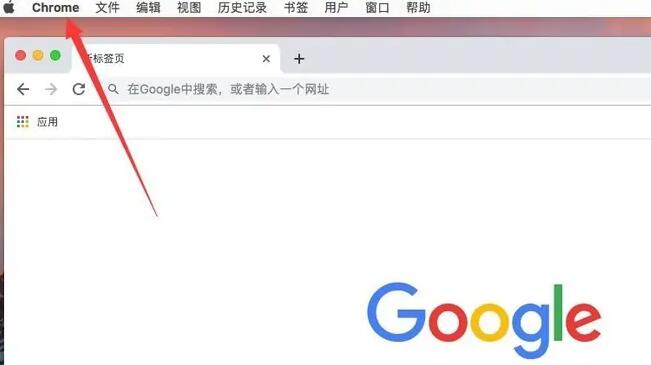
第一步,打開谷歌瀏覽器后,點擊屏幕左上角蘋果標志右側的Chrome
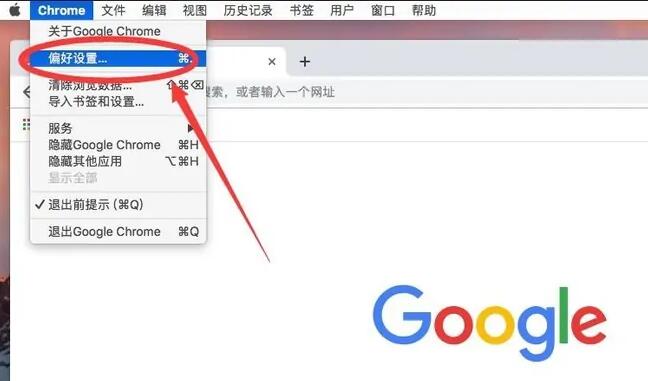
第二步,選擇”偏好設置“,打開谷歌瀏覽器的偏好設置
第三步,打開谷歌瀏覽器設置頁面后,向下滾動頁面,在頁面最底部,點擊“高級”

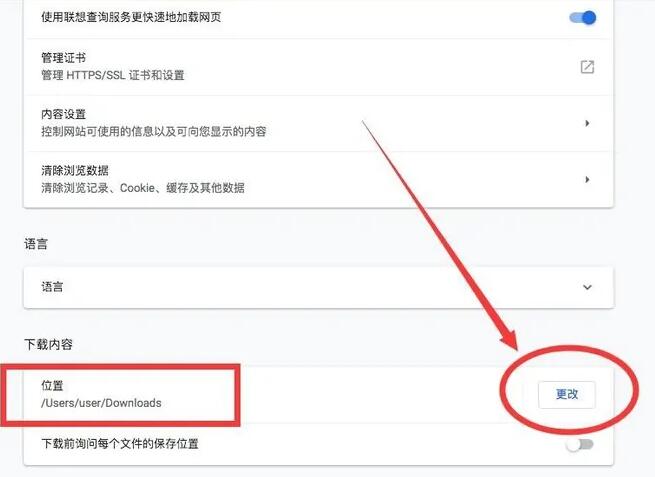
第四步,打開高級設置后,繼續向下滾動頁面,找到下載內容一欄,可以看到默認下載位置為“Downloads(也就是下載)”,點擊后面的“更改”
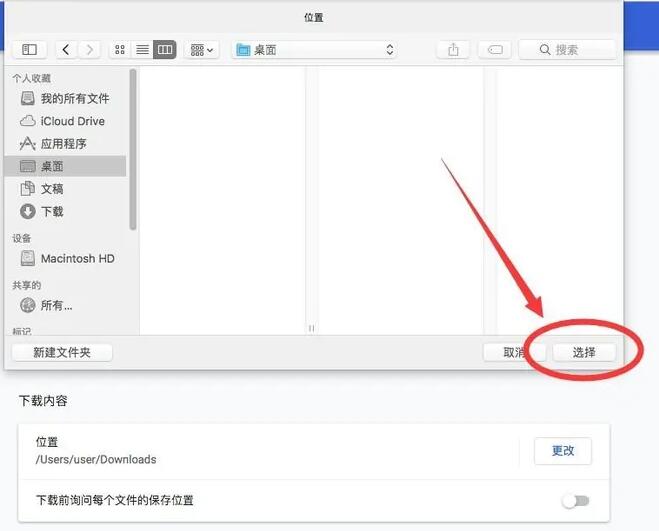
第五步,點擊更改后,彈出選擇下載文件夾位置的對話框,選擇想要設置的默認下載文件夾,例如,這里演示設置成默認下載到桌面,就選中“桌面”即可
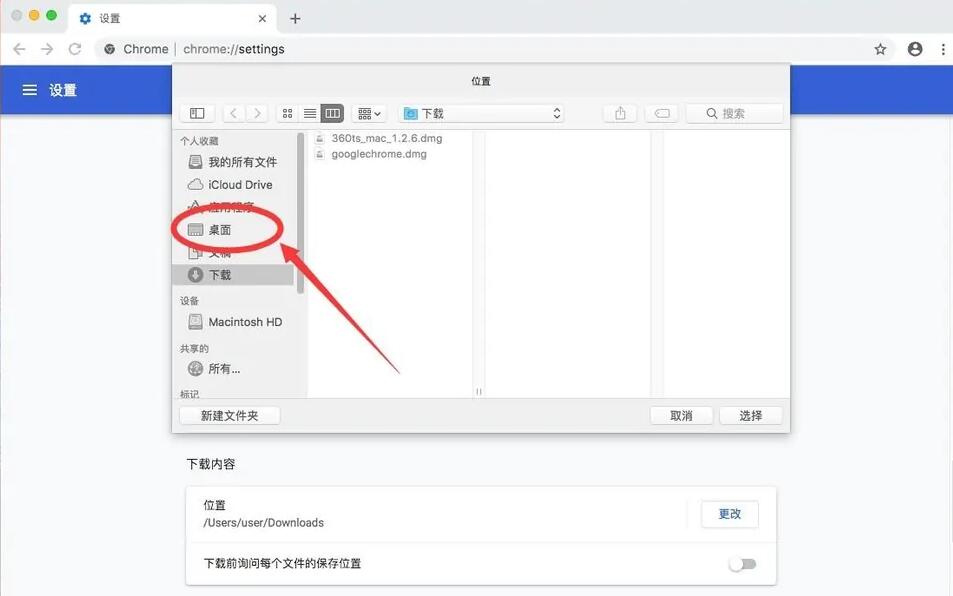
第六步,選擇好要設置的文件夾后,點擊右下角的“選擇”
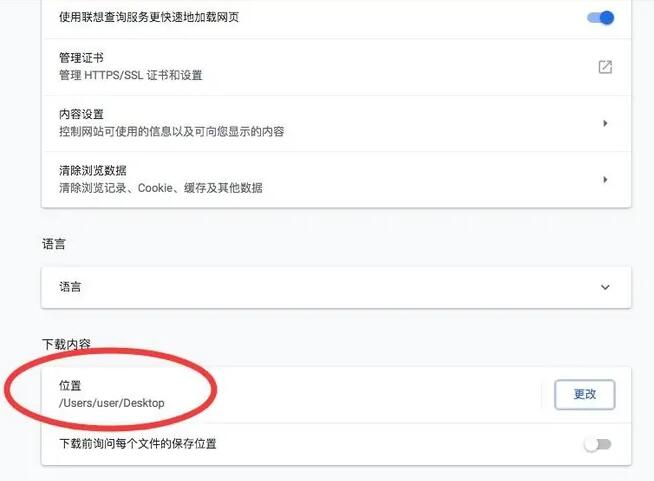
第七步,返回高級設置界面,可以看到下載路徑已經改成了“Desktop(也就是桌面)”,這樣下載文件的時候,就會自動保存到Mac的桌面了
上面就是小編為大家講解的谷歌瀏覽器Mac版修改文件下載位置方法,相信是可以幫助到一些新用戶的。