64位 占存:5.63G 時間:2025-03-13
軟件介紹: Windows 10 64位家庭中文重裝版是微軟專為家庭用戶設計的操作系統,提供簡體中文界面,支持64位...
Windows 10 64位家庭中文重裝版是一款兼具高效、安全、個性化等特點的優質操作系統,那么Windows 10 64位 家庭中文重裝版怎么安裝?Windows 10 64位 家庭中文重裝版安裝的操作流程?下面就讓小編給大家解答下吧!
Windows 10 64位 家庭中文重裝版怎么安裝?
一、準備工作
備份重要數據:
在安裝新系統之前,務必備份好電腦中的重要數據,以防在安裝過程中出現數據丟失的情況。
檢查硬件要求:
確認你的電腦是否滿足Windows 10的硬件要求,包括處理器、內存、存儲空間等。
下載Windows 10安裝媒體:
從微軟官網或本站下載Windows 10 64位家庭中文重裝版的ISO鏡像文件。
準備一個U盤:
準備一個容量至少為8GB的U盤,用于制作啟動盤。
二、制作啟動盤
下載并安裝啟動盤制作工具:
可以使用微軟提供的Media Creation Tool(媒體創建工具)或其他第三方工具(如Rufus)來制作啟動盤。
插入U盤并運行制作工具:
將準備好的U盤插入電腦的USB接口,并運行啟動盤制作工具。
選擇ISO文件并制作啟動盤:
在工具中選擇你下載的Windows 10 ISO文件,并按照提示完成啟動盤的制作。
三、設置BIOS并安裝系統
重啟電腦并進入BIOS:
重啟電腦,并在啟動時按下相應的按鍵(如F2、F12、Delete鍵等)進入BIOS設置界面。
設置U盤為啟動設備:
在BIOS中找到啟動選項,將U盤設置為第一啟動項。
保存設置并重啟:
保存BIOS設置并重啟電腦,此時電腦應該從U盤啟動并進入Windows 10的安裝界面。
按照提示完成安裝:
在安裝界面中,選擇你需要的語言、時間和貨幣格式等選項。
點擊“現在安裝”按鈕,并按照屏幕上的提示完成安裝過程。
在安裝過程中,你可能需要選擇安裝版本、接受許可協議、選擇安裝位置等。
四、后續設置
完成安裝并重啟:
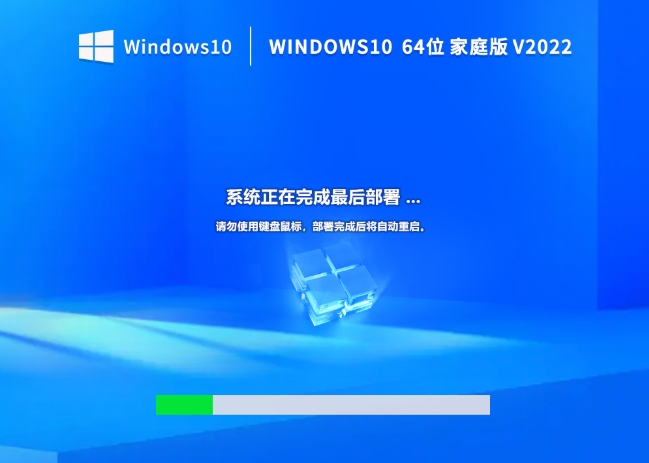
安裝完成后,電腦會自動重啟并進入Windows 10的初始配置界面。
進行初始化設置:
在初始配置界面中,你需要完成一些基本的設置,如選擇區域、網絡連接、隱私設置等。
安裝驅動和更新:
建議安裝最新的硬件驅動和系統更新,以確保系統的穩定性和性能。
恢復備份數據:
如果你之前備份了重要數據,現在可以將數據恢復到新的Windows 10系統中。
以上就是華軍小編為您整理的Windows 10 64位 家庭中文重裝版怎么安裝?Windows 10 64位 家庭中文重裝版安裝的操作流程啦,希望能幫到您。