64位 占存:5.59G 時間:2025-03-17
軟件介紹: Windows11 23H2 64位 專業工作站版是一款專為高性能計算機和專業應用程序設計的操作系統版本。它...
對于追求高效與安全的筆記本用戶來說,一個穩定且功能齊全的Windows11系統是必不可少的。今天,我們將為大家介紹一款專為筆記本打造的Windows11 23H2 64位 專業工作站版系統,它集成了最新補丁,全程離線制作,支持新老機型,安裝過程簡單快捷,只需15分鐘即可完成。下面,我們就來詳細講解一下這款系統的制作與安裝教程。
下載鏡像文件:
從華軍軟件園下載安裝包。
準備U盤:
容量至少8GB的U盤,用于制作啟動盤。
下載并安裝Rufus:
Rufus是一款免費的啟動盤制作工具,用于將ISO文件寫入U盤。
二、制作啟動盤
插入U盤,打開Rufus。
在Rufus中選擇U盤設備。
在“引導選擇”中,點擊“選擇”按鈕,加載下載好的Windows11 23H2 64位 專業工作站版ISO文件。
點擊“開始”按鈕,等待制作完成。
三、設置BIOS
重啟電腦,進入BIOS設置界面(通常按F2、F12或Del鍵)。
將啟動順序調整為U盤優先。
四、安裝系統
保存BIOS設置并重啟,電腦將從U盤啟動。
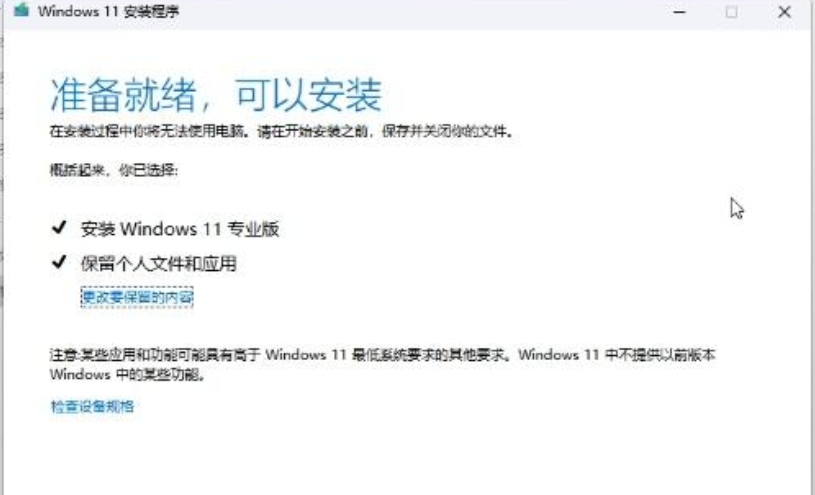
按照屏幕提示進行系統安裝。
在安裝過程中,選擇“自定義安裝”并格式化原有系統分區,確保安裝在一個干凈的環境中
五、后續配置
驅動安裝:
安裝完成后,建議立即更新顯卡、聲卡等硬件驅動,以確保系統的最佳性能。
系統優化:
禁用不必要的啟動項:按Ctrl+Shift+Esc打開任務管理器,切換到“啟動”選項卡,禁用不需要的啟動項。
調整視覺效果:右鍵點擊“此電腦”->“屬性”->“高級系統設置”->“性能設置”,選擇“調整為最佳性能”。
如果使用的是第三方安全軟件,可以考慮禁用Windows Defender以減少系統資源占用。
調整電源選項:右鍵點擊電池圖標,選擇“電源選項”,然后選擇“高性能”模式。
用戶信息配置:
根據提示設置國家(地區)、鍵盤布局等信息。
選擇是否給設備命名。
選擇“針對個人使用進行設置”并點擊“下一步”。
登錄或創建一個微軟賬戶。
根據個人喜好設置賬戶信息,如郵箱、密碼、姓名、出生日期等。
創建一個PIN碼作為登錄Windows 11賬戶的密碼。
六、注意事項
在安裝Windows 11時,如果出現藍屏,請檢查硬件兼容性,確保電腦滿足Windows 11的最低要求。
如果安裝完成后系統運行緩慢,響應時間長,請檢查并更新所有硬件驅動,禁用不必要的啟動項和服務,并使用磁盤清理工具清理系統垃圾文件。
如果系統提示未激活,請確保使用的是正版Windows 11鏡像,并使用合法的產品密鑰進行激活。
通過以上步驟,您應該能夠成功安裝并配置Windows11 23H2 64位 專業工作站版。希望對您有所幫助!