網頁瀏覽 占存:120.39 MB 時間:2022-12-29
軟件介紹: 谷歌瀏覽器是由Google公司開發的專業網頁瀏覽器,目前在全球范圍內擁有廣泛用戶群體,是全球使用...
谷歌瀏覽器(Google Chrome)是由谷歌公司開發的一款免費、開源的網頁瀏覽器,自2008年發布以來,憑借其卓越的性能、簡潔的設計和強大的功能,迅速成為全球最受歡迎的瀏覽器之一,接下來就讓華軍小編為大家解答一下谷歌瀏覽器怎么自動刷新以及谷歌瀏覽器自動刷新的方法吧!
第一步
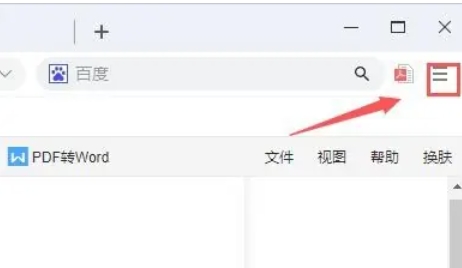
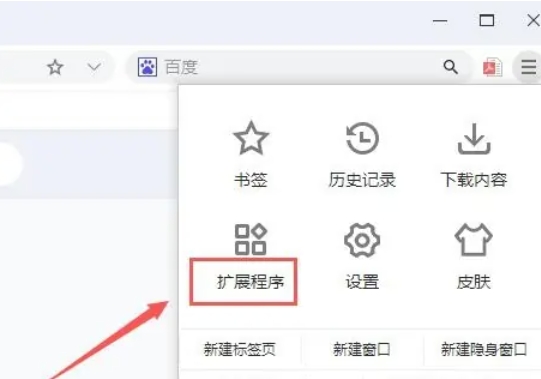
點擊瀏覽器右上角的三個橫桿圖標(菜單按鈕)。從下拉菜單中選擇“擴展程序”(或“更多工具”→“擴展程序”)。
第二步
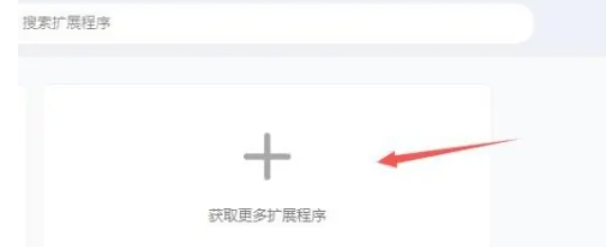
在擴展程序管理頁面,點擊左上角的“+號按鈕”(或“打開Chrome網上應用店”)。這將跳轉到Chrome網上應用店。
第三步
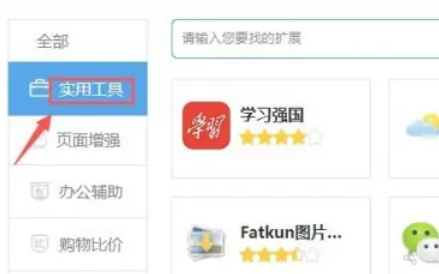
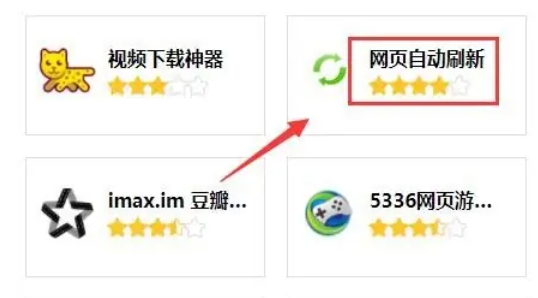
在左側分類欄中選擇“實用工具”(或直接搜索關鍵詞“自動刷新”)。在右側搜索結果中,找到類似“Auto Refresh Plus”、“Easy Auto Refresh”或“Tab Reloader”的擴展程序。
第四步
點擊擴展程序卡片上的“添加至Chrome”(或“安裝”)按鈕。彈出確認窗口后,點擊“添加擴展程序”。
第五步
安裝完成后,瀏覽器右上角會出現擴展程序圖標(例如一個刷新箭頭圖標)。
第六步
點擊該圖標,設置刷新時間間隔(如5秒、10秒、1分鐘等)。根據需求選擇是否僅當前標簽頁刷新或所有標簽頁刷新。