64位 占存:5.59G 時間:2025-04-21
軟件介紹: Ghost Windows 11 專業版是基于微軟官方 Windows 11 專業版鏡像進行深度定制的第三方系統版本,...
Ghost Windows 11 專業版是一款基于 Windows 11 操作系統,經過深度優化和定制的專業版系統鏡像,那么Ghost Windows 11 專業版怎么安裝?Ghost Windows 11 專業版安裝的方法?下面就讓小編給大家解答下吧!
Ghost Windows 11 專業版怎么安裝?
1、準備工作
備份數據:由于安裝過程可能會格式化硬盤,務必提前備份所有重要數據。
下載鏡像:從可靠的來源下載 Ghost Windows 11 專業版的鏡像文件,并確保文件的完整性。
準備安裝介質:將下載的鏡像文件寫入 U 盤或光盤,制作成可啟動的安裝介質。
2、設置 BIOS
重啟電腦:插入安裝介質后,重啟電腦。
進入 BIOS:在開機過程中按下相應的按鍵(如 F2、F12、Delete 等)進入 BIOS 設置。
設置啟動順序:在 BIOS 中將啟動順序設置為從 U 盤或光盤啟動。
3、開始安裝
選擇語言:重啟電腦后,進入 Windows 安裝界面,選擇語言、時間和貨幣格式、鍵盤或輸入方法。
點擊“現在安裝”:在出現的窗口中,點擊“現在安裝”按鈕。
輸入產品密鑰:如果有產品密鑰,請輸入并繼續;如果沒有,可以選擇跳過此步驟(部分版本可能允許在安裝后激活)。
選擇安裝類型:選擇“自定義:僅安裝 Windows(高級)”選項,以便手動選擇安裝位置。
4、分區和格式化
選擇磁盤:在出現的磁盤分區界面中,選擇要安裝 Windows 11 的磁盤。
刪除分區(如果需要):如果磁盤上有舊的分區或數據,可以選擇刪除它們。
創建新分區:點擊“新建”按鈕,創建新的分區,并設置分區大小。
格式化分區:選擇新創建的分區,點擊“格式化”按鈕進行格式化。
5、安裝系統
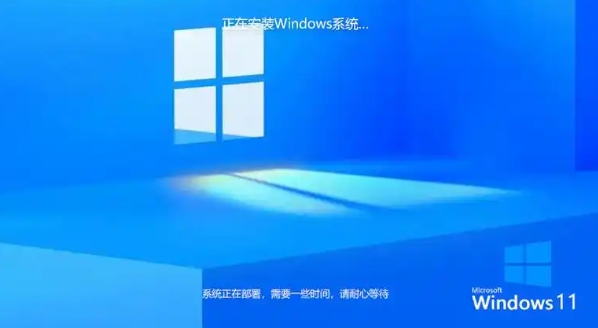
開始安裝:格式化完成后,點擊“下一步”開始安裝 Windows 11。
等待安裝完成:安裝過程可能需要一些時間,請耐心等待。期間電腦可能會重啟幾次。
6、完成安裝
設置區域和語言:安裝完成后,進入 Windows 設置界面,選擇區域和語言選項。
創建用戶賬戶:輸入用戶名和密碼,創建新的用戶賬戶。
配置網絡:選擇網絡連接方式,并配置網絡設置。
更新系統:進入系統后,建議立即檢查并安裝最新的系統更新和補丁。
以上就是華軍小編為您整理的Ghost Windows 11 專業版怎么安裝?Ghost Windows 11 專業版安裝的方法啦,希望能幫到您。