雨林木風 占存:5.59G 時間:2025-04-23
軟件介紹: 雨林木風Ghost Win11正式裝機版是一款基于微軟Windows 11操作系統定制的裝機系統,旨在為用戶提...
雨林木風Ghost Win11正式裝機版是一款基于微軟Windows 11操作系統定制的裝機系統,旨在為用戶提供更流暢、穩定且功能豐富的使用體驗。該系統通過優化和集成常用軟件與驅動,簡化了裝機流程,適合個人和企業用戶快速部署。想要知道雨林木風Ghost Win11正式裝機版怎么安裝的小伙伴就接著玩下看吧。
一、安裝前準備
備份數據
安裝前務必備份C盤重要數據,系統重裝會重置C盤。
建議備份硬件驅動,以便后續恢復。
準備工具
8GB或以上U盤(用于制作啟動盤)。
下載雨林木風Ghost Win11正式裝機版ISO鏡像文件。
關閉殺毒軟件
安裝過程中需關閉殺毒軟件,避免誤報導致安裝失敗。
二、U盤啟動盤安裝步驟
制作U盤啟動盤
使用第三方工具(如Rufus、小兵U盤啟動工具)將ISO鏡像寫入U盤。
制作時選擇UEFI+GPT模式(適用于近幾年的電腦)。
設置BIOS啟動項
插入U盤后重啟電腦,按F12(聯想臺式機/筆記本)或Fn+F12(其他品牌)進入引導菜單。
選擇U盤啟動項(通常以“UEFI”開頭)。
進入PE系統
啟動后進入PE環境,運行桌面上的“小兵系統安裝”工具。
安裝系統
選擇U盤中的Win11 ISO鏡像文件。
選擇系統安裝盤符(建議C盤,若為雙硬盤需確認盤符)。
點擊“一鍵安裝”,等待系統文件釋放至100%。
重啟并完成安裝
系統自動重啟后,拔掉U盤,等待自動完成后續安裝。
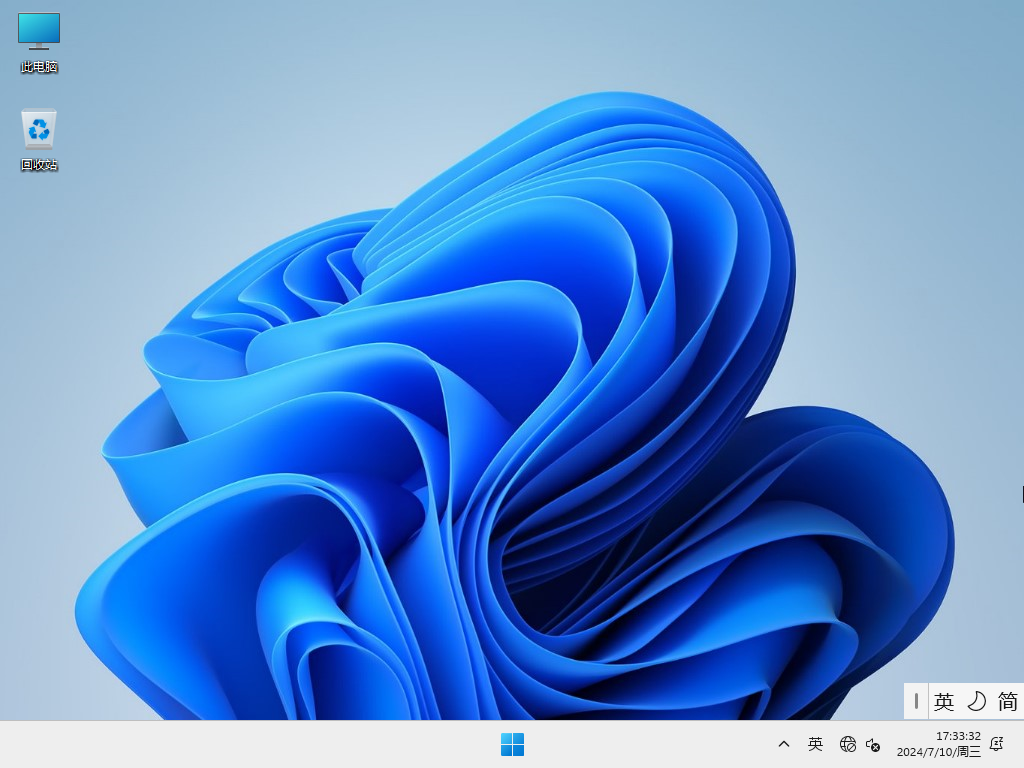
進入系統后,根據提示設置地區、輸入法等。
三、硬盤直接安裝步驟
解壓ISO鏡像
將ISO鏡像文件解壓至D盤或其他非系統盤(勿解壓至C盤或桌面)。
運行安裝程序
打開解壓文件夾,雙擊【一鍵安裝系統(GTP).exe】。
選擇ISO中的win11.gho文件,并指定系統安裝盤符(通常為C盤)。
自動安裝
點擊“下一步”,系統將自動完成安裝。
安裝完成后,重啟電腦即可進入Win11系統。
四、安裝后設置
跳過聯網(可選)
Win11家庭版需聯網激活,專業版及以上版本支持跳過聯網,使用本地賬戶登錄。
若需跳過聯網,可在安裝過程中按Shift+F10打開命令提示符,輸入oobebypassnro后回車。
安裝驅動和軟件
系統已集成常用驅動,但建議安裝主板、顯卡等官方驅動。
根據需求安裝其他軟件。
五、注意事項
硬件要求
確保電腦滿足Win11最低硬件要求(如TPM 2.0、Secure Boot等)。
若硬件不支持TPM 2.0,可通過第三方PE工具安裝。
分區類型
UEFI模式需選擇GPT分區,Legacy模式需選擇MBR分區。
BitLocker加密
若原系統開啟BitLocker加密,安裝前需關閉,否則可能導致安裝失敗。
驅動安裝
系統內置通用驅動,但建議安裝主板、顯卡等官方驅動以獲得最佳性能。
以上就是關于雨林木風Ghost Win11正式裝機版怎么安裝的相關內容,希望對您有所幫助。