64位 占存:5.59G 時間:2025-05-08
軟件介紹: Windows 11 64位 23H2 專業裝機版是基于微軟官方Windows 11 23H2版本深度定制的操作系統,專為追...
Windows 11 64位 23H2 專業裝機版是基于微軟官方Windows 11 23H2版本深度定制的操作系統,專為追求高效、穩定和個性化的用戶設計。那么Windows 11 64位 23H2 專業裝機版怎么安裝?Windows 11 64位 23H2 專業裝機版安裝的方法?下面就讓小編給大家解答下吧!
Windows 11 64位 23H2 專業裝機版怎么安裝?
1、準備啟動盤:
準備一個容量至少為8GB的U盤,確保U盤內沒有重要數據,因為制作過程會清空U盤。
下載Rufus這一免費的啟動盤制作工具,可從其官方網站獲取。
2、制作啟動盤:
安裝Rufus后,打開軟件并插入U盤。
在Rufus中,選擇插入的U盤作為目標設備。
在“引導選擇”中,點擊“選擇”按鈕,加載下載的Windows 11 23H2 64位專業裝機版ISO文件。
點擊Rufus中的“開始”按鈕,等待制作過程完成。
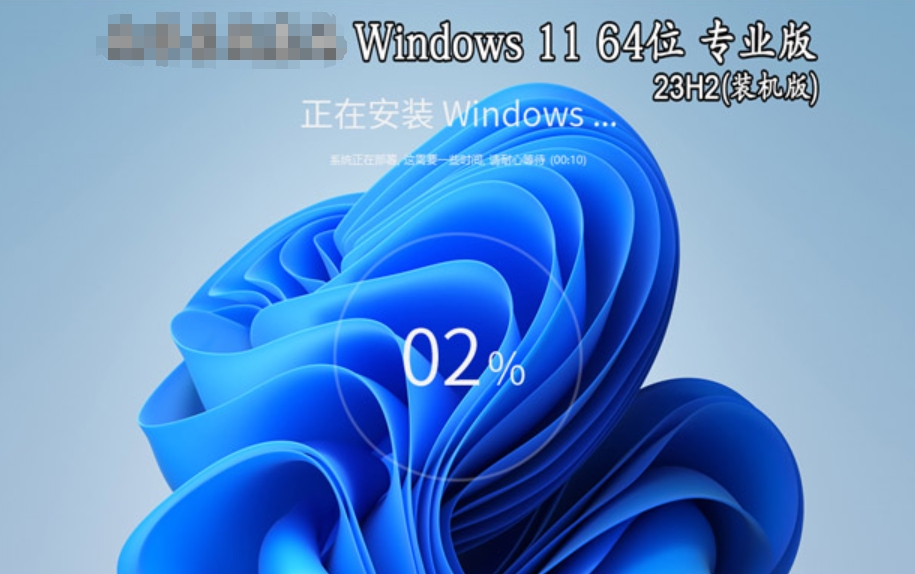
3、設置BIOS啟動順序:
重啟電腦,并在啟動時按下相應的按鍵(如F2、F12或Del鍵)進入BIOS設置界面。不同品牌的電腦進入BIOS的按鍵可能有所不同,可查閱電腦手冊以獲取準確信息。
在BIOS中,找到“啟動順序”或類似的選項,并將U盤設置為第一啟動設備。
保存BIOS設置并重啟電腦,此時電腦應該從U盤啟動并進入Windows 11的安裝界面。
4、開始安裝:
在安裝界面中,選擇需要的語言、時間和貨幣格式等選項。
點擊“現在安裝”按鈕,并按照屏幕上的提示完成安裝過程。在安裝過程中,可能需要選擇安裝版本、輸入產品密鑰以及選擇安裝位置等。若選擇“我沒有產品密鑰”,可后續激活。
5、完成安裝:
安裝完成后,電腦會自動重啟并進入Windows 11的初始配置界面。在這里,需要完成一些基本的設置,如選擇區域、網絡連接、隱私設置等。
最后,即可開始使用Windows 11 23H2 64位專業裝機版。
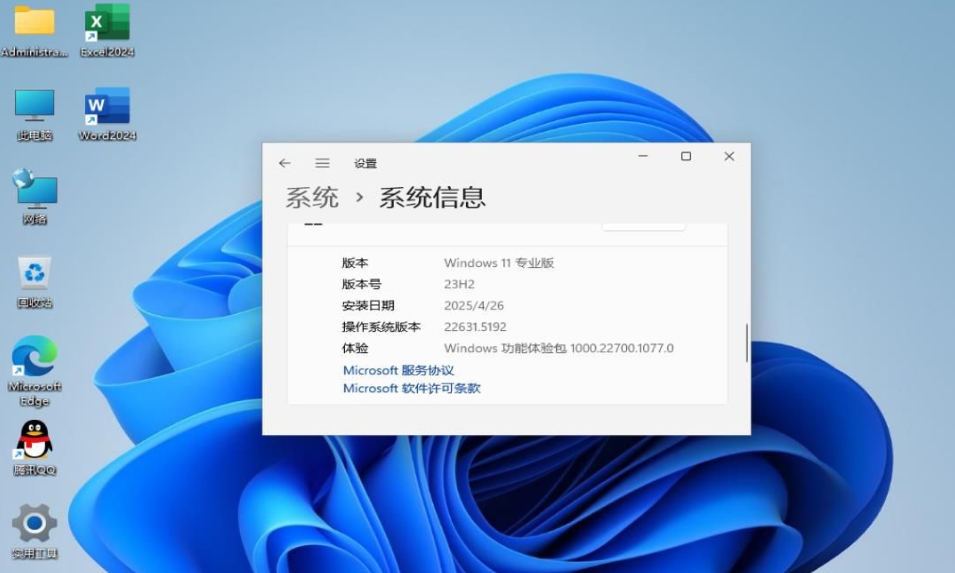
以上就是華軍小編為您整理的Windows 11 64位 23H2 專業裝機版怎么安裝?Windows 11 64位 23H2 專業裝機版安裝的方法啦,希望能幫到您。