64位 占存:5.59G 時間:2025-05-15
軟件介紹: 綠茶系統 Ghost Win11 64位 正式版通過界面升級、智能優化和深度兼容性,在穩定性、安全性和易用...
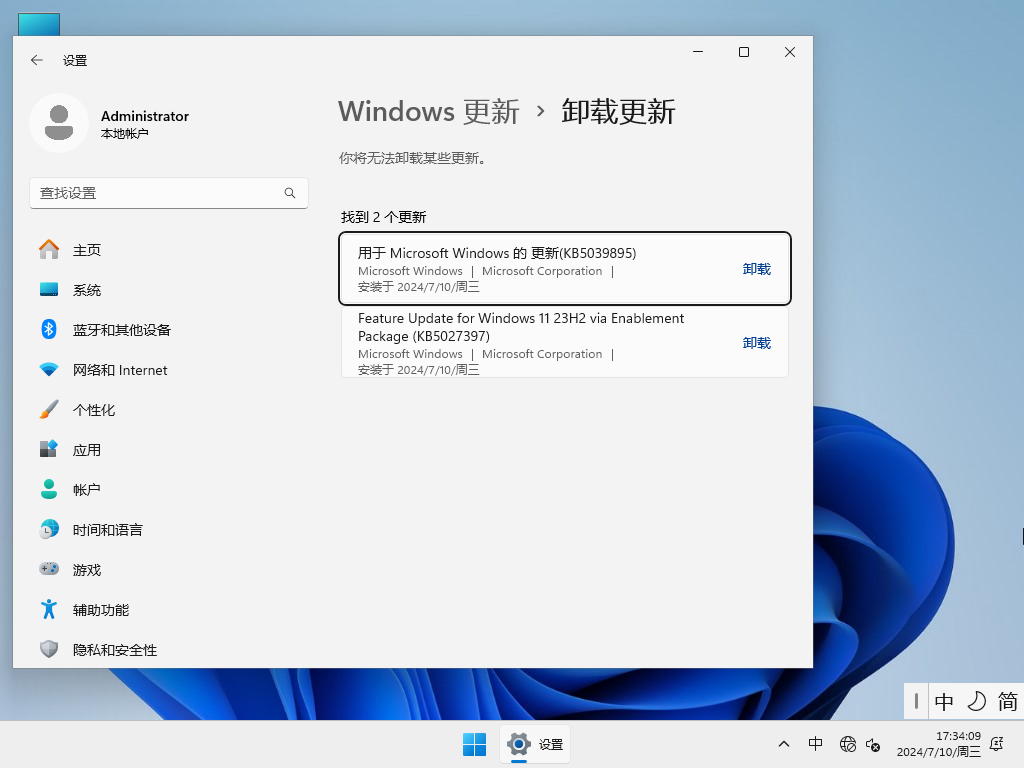
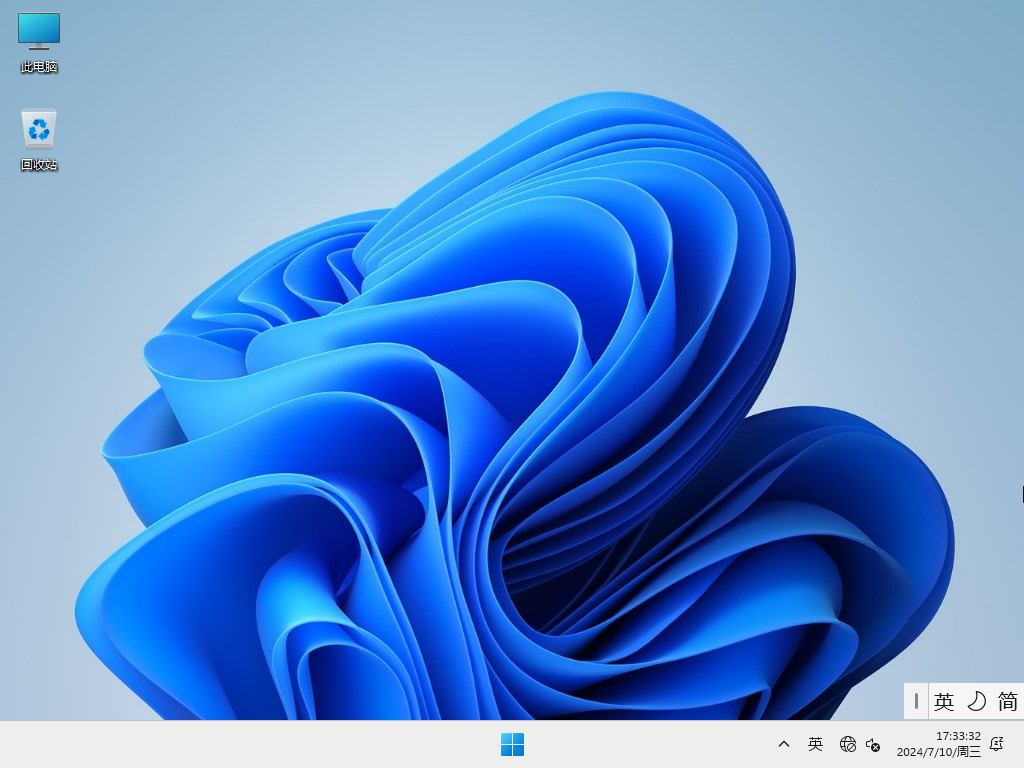
綠茶Ghost Win11系統系統界面簡潔明了,裝機過程非常快速,系統更新補丁到2022年最新,可以保證系統的穩定運行。集成了Win11必備運行庫和游戲運行庫,精心優化了系統的每個方面,你可以把右鍵菜單恢復成為經典的菜單模式,使用起來更加順手。系統的兼容性全面升級,對各款軟件游戲完美兼容不會卡頓,更不用擔心閃退崩潰,不管你是辦公還是玩游戲,一點問題都沒有。想要知道綠茶系統 Ghost Win11 64位 正式版鏡像怎么安裝的小伙伴就接著往下看吧!
一、安裝前準備硬件要求
處理器:1GHz 64位雙核及以上
內存:4GB及以上
存儲:主分區需50GB以上(NTFS格式)
顯卡:支持DirectX 12及WDDM 2.0驅動
固件:支持UEFI安全啟動
TPM:需TPM 2.0模塊
數據備份
安裝會重置C盤,請提前備份重要文件(如文檔、照片)至其他分區或外部存儲。
工具下載
硬盤安裝:直接下載ISO文件。
U盤安裝:需準備8GB以上U盤,并下載U盤啟動工具(如Rufus)。
二、硬盤安裝步驟(適合能正常開機的電腦)
關閉殺毒軟件
避免安裝程序被誤攔截。
解壓ISO文件
將下載的ISO文件解壓到非系統盤(如D盤),切勿解壓到桌面或C盤。
運行安裝程序
打開解壓后的文件夾,雙擊【一鍵安裝系統.exe】或類似文件。
選擇安裝分區
一般選擇C盤,點擊“下一步”自動安裝。
等待完成
全程無需操作,約5-20分鐘完成,重啟后進入新系統。
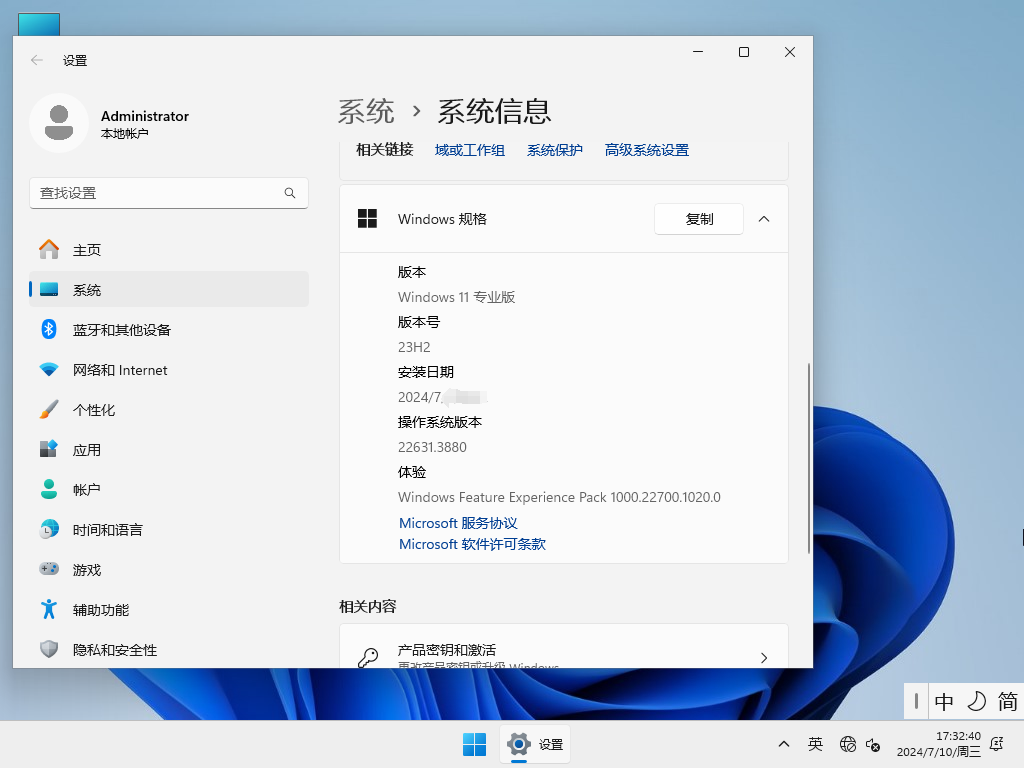
三、U盤安裝步驟(適合系統崩潰或無光驅電腦)
制作U盤啟動盤
插入U盤,運行Rufus等工具,選擇ISO文件寫入U盤。
注意:此操作會清空U盤數據,請提前備份。
設置U盤為第一啟動項
重啟電腦,按下BIOS快捷鍵(如F12、Del,具體取決于主板),將U盤設為首選啟動設備。
進入PE系統安裝
U盤啟動后,選擇“PE一鍵裝機”或桌面安裝程序。
選擇C盤安裝,點擊“開始安裝”。
自動安裝與重啟
安裝完成后,拔出U盤,電腦自動重啟進入新系統。
四、常見問題
安裝失敗
檢查是否關閉殺毒軟件,或嘗試更換安裝工具。
老舊機型可嘗試使用“硬盤安裝器(備用)”工具。
驅動缺失
系統會自動安裝驅動,若網絡正常,聯網后會自動更新。
激活問題
系統已自動激活,若提示未激活,請檢查網絡或稍后重試。
五、注意事項
本系統僅供個人研究使用,禁止商業用途,安裝后請24小時內刪除。
部分殺毒軟件可能誤報PE工具,安裝時可臨時禁用。
以上就是關于綠茶系統 Ghost Win11 64位 正式版鏡像裝機教程,希望對您有所幫助。