64位 占存:5.63G 時間:2025-05-22
軟件介紹: Windows 10 64位 22H2 專業版(驅動總裁版)是基于微軟官方原版系統制作,通過全新獨特的封裝技...
Windows 10 64位 22H2 專業版(驅動總裁版)是基于微軟官方原版系統制作,通過全新獨特的封裝技術,無任何精簡,保持系統原汁原味,更加穩定,那么Windows 10 64位 22H2 專業版(驅動總裁版)怎么安裝?Windows 10 64位 22H2 專業版(驅動總裁版)安裝的方法?下面就讓小編給大家解答下吧!
Windows 10 64位 22H2 專業版(驅動總裁版)怎么安裝?
1、設置啟動順序
重啟電腦,在開機畫面出現時按下快捷鍵(如 F2、F12、Del)進入 BIOS/UEFI 設置。
在“Boot”或“啟動”選項中,將 U 盤設置為第一啟動項,保存設置并退出。
2、啟動安裝程序
插入制作好的 U 盤,重啟電腦,系統將從 U 盤啟動并進入 Windows 10 安裝界面。
選擇語言、時間和貨幣格式,點擊“下一步”。
3、安裝系統
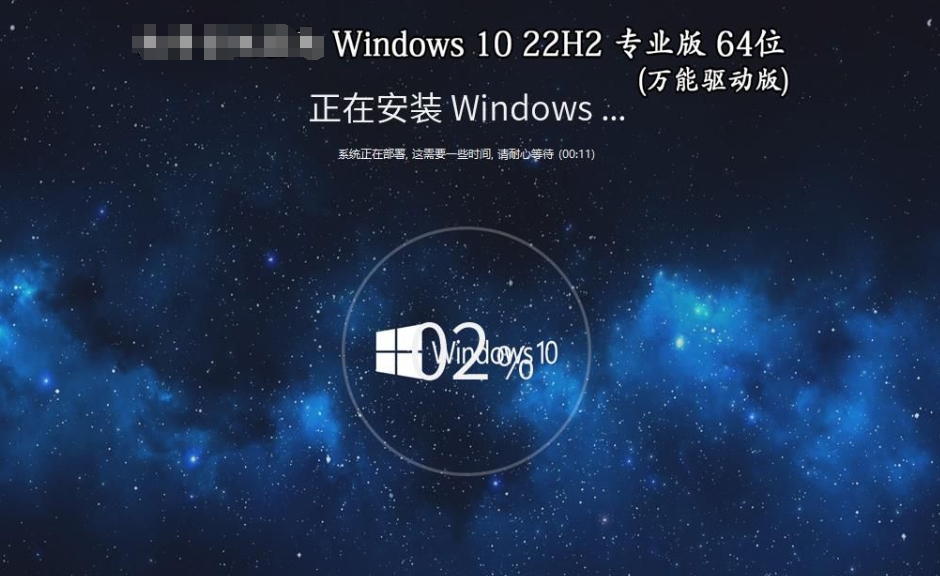
點擊“現在安裝”,輸入產品密鑰(如有)或選擇“我沒有產品密鑰”(安裝完成后可激活)。
選擇版本:確保選擇“Windows 10 專業版”。
接受許可條款,選擇“自定義:僅安裝 Windows(高級)”。
選擇安裝分區:
刪除原有分區(如需全新安裝),新建分區并格式化(建議選擇 NTFS 文件系統)。
選擇目標分區,點擊“下一步”開始安裝。
4、等待安裝完成
安裝過程中,電腦可能會多次重啟,請耐心等待。
安裝完成后,進入初始設置界面,按提示完成以下步驟:
區域設置:選擇國家/地區、鍵盤布局等。
網絡連接:選擇 Wi-Fi 或有線網絡,跳過網絡連接可避免部分設置被強制綁定微軟賬戶。
賬戶設置:創建本地賬戶或使用微軟賬戶登錄。
隱私設置:根據需求選擇是否開啟定位、診斷數據等。
其他設置:如 Cortana、活動歷史記錄等,按需選擇。
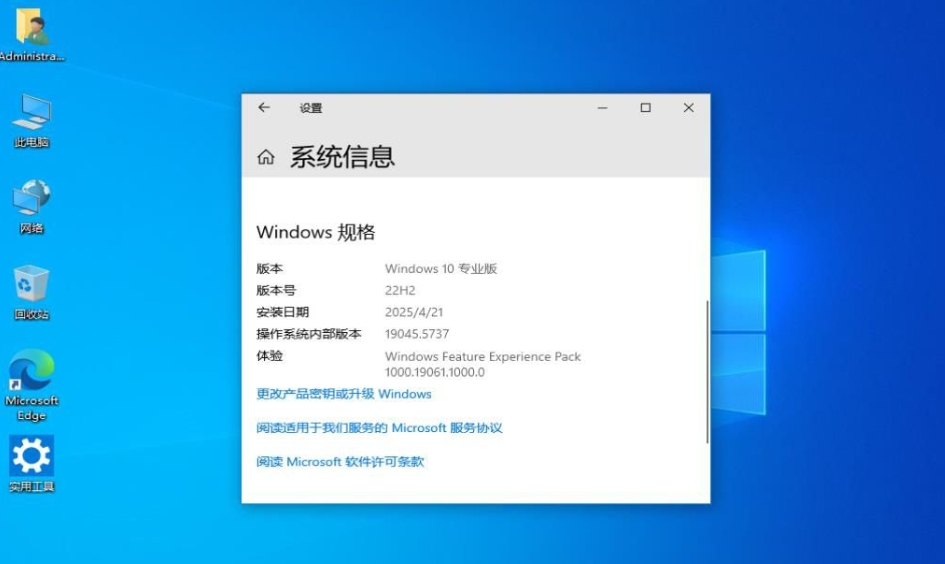
以上就是華軍小編為您整理的Windows 10 64位 22H2 專業版(驅動總裁版)怎么安裝?Windows 10 64位 22H2 專業版(驅動總裁版)安裝的方法啦,希望能幫到您。