
遠程控制 占存:3.54MB 時間:2022-03-24
軟件介紹: PuTTY是一個串行接口連接軟件,多用于遠程登錄控制功能。這是一套免費的SSH/Telnet程序,它可以...
PuTTY是一款在Windows平臺上極受歡迎的免費、開源終端仿真程序。它的核心功能是充當一個客戶端,通過SSH、Telnet、Rlogin等網絡協議安全地連接到遠程服務器,是系統管理員和開發人員遠程管理Linux服務器、網絡設備或其他計算系統的必備工具。除了基本的終端連接,PuTTY還以其輕量級、界面簡潔直觀和高穩定性著稱。雖然其用戶界面相對簡單,但它提供了極其豐富的連接會話配置選項,并集成了PuTTYgen(密鑰生成工具)、PSFTP(安全文件傳輸)等實用組件,形成了一個功能完整的遠程管理解決方案。接下來就讓華軍小編為大家解答一下Putty怎么設置字體及字體顏色以及Putty設置字體及字體顏色的方法吧!
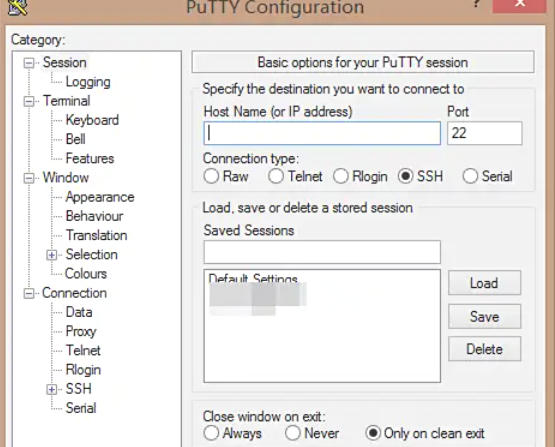
第一步
啟動 PuTTY,進入主窗口(無需連接遠程主機)。
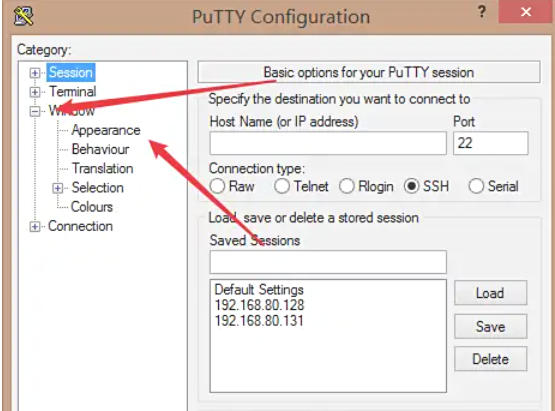
第二步
左側導航欄展開 Window → 選擇 Appearance。
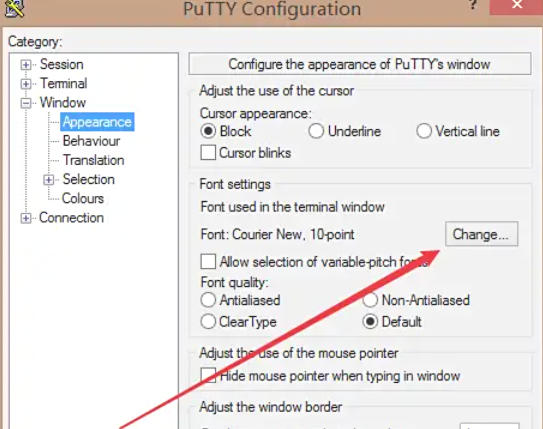
第三步
點擊 Change... 按鈕,彈出字體選擇窗口。
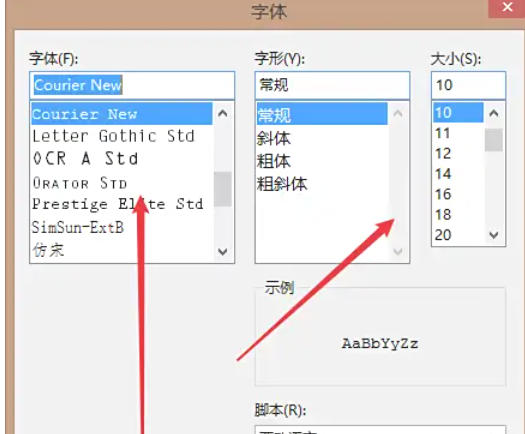
選擇字體:推薦使用等寬字體(如 Consolas、Courier New、DejaVu Sans Mono),確保字符對齊。
調整樣式:可設置字體粗細(Regular/Bold)和斜體(可選)。
設置字號:根據屏幕分辨率選擇合適大小(通常 10-14pt)。
第四步
點擊 OK 返回主界面,字體更改會立即生效(但需連接會話后查看實際效果)。
第五步
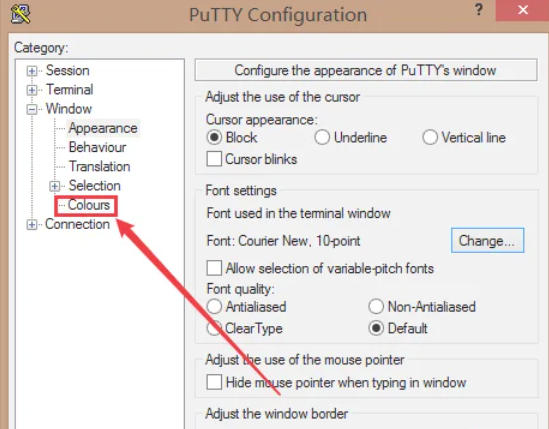
左側導航欄展開 Window → 選擇 Colours。
第六步
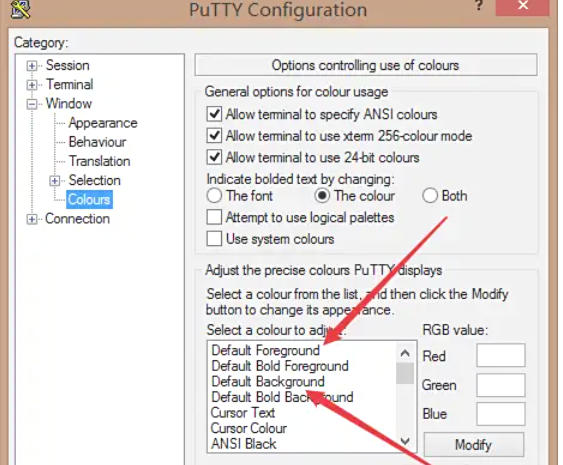
調整默認顏色
背景色:
找到 Default Background,點擊右側色塊修改。
選擇純色(如黑色 RGB(0,0,0))或自定義顏色(推薦低亮度色以減少眼疲勞)。
前景色(字體顏色):
找到 Default Foreground,點擊右側色塊修改。
常用白色(RGB(255,255,255))或淺灰色(RGB(200,200,200))。
第七步
返回 Session 頁面,輸入會話名稱(如 MyColoredSession)。點擊 Save,下次打開時可直接加載此配置。
以上就是華軍小編為您整理的Putty怎么設置字體及字體顏色以及Putty設置字體及字體顏色的方法啦,希望能幫到您!