
文件管理 占存:1.89 MB 時間:2022-10-13
軟件介紹: Everything是一款極速高效的本地文件搜索工具,以其近乎瞬時的檢索速度和極低系統資源占用著稱。...
Everything是一款專為 Windows 系統打造的本地文件搜索工具,其核心特點是“極速”。它通過獨特的索引技術,能在你輸入關鍵詞的瞬間,毫秒級地找出電腦上所有符合條件的文件和文件夾,速度遠超系統自帶搜索。軟件界面簡潔、資源占用極低,卻能徹底解決你在海量文件中尋找資料的效率問題,是提升電腦使用體驗的必備神器。接下來就讓華軍小編為大家解答一下EveryThing怎么設置搜索移動硬盤以及EveryThing設置搜索移動硬盤的方法吧!
第一步
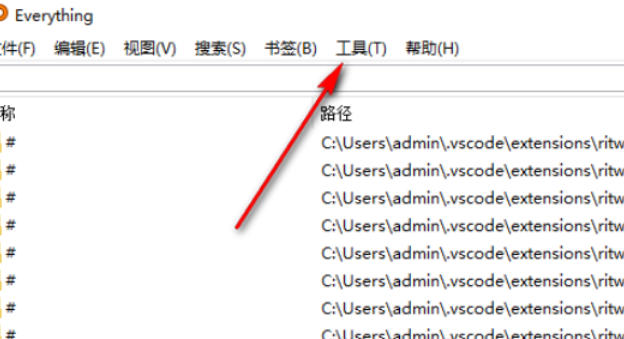
首先,啟動Everything軟件,進入軟件主界面后,將目光聚焦到頁面頂部的菜單欄。在菜單欄里找到【工具】選項,使用鼠標點擊將其打開。
第二步
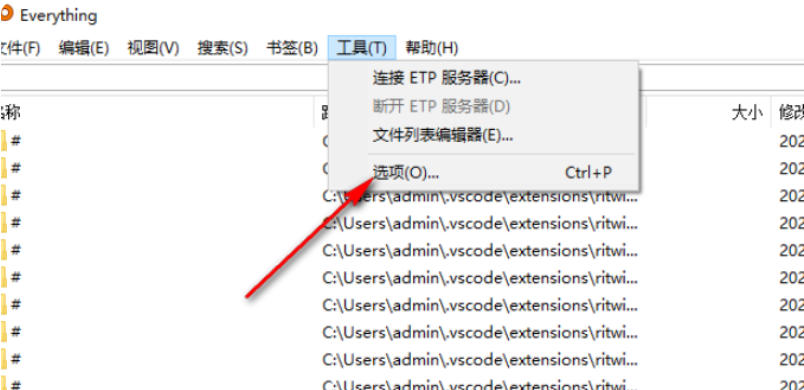
點擊“工具”選項后,下方會彈出一個包含多個菜單選項的下拉列表。在這個列表中,找到【選項】并點擊進入,以此進入Everything的設置窗口。
第三步
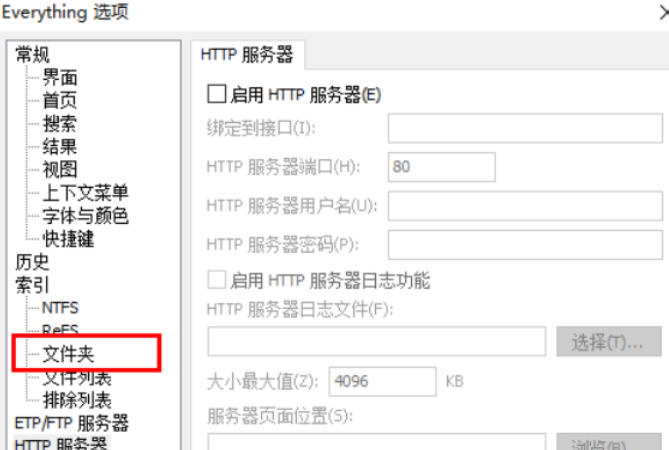
成功進入設置窗口后,可以看到頁面左側是一列導航欄選項。在這些選項中,找到【文件夾】選項并點擊,此時頁面右側會顯示與文件夾相關的設置內容。
第四步
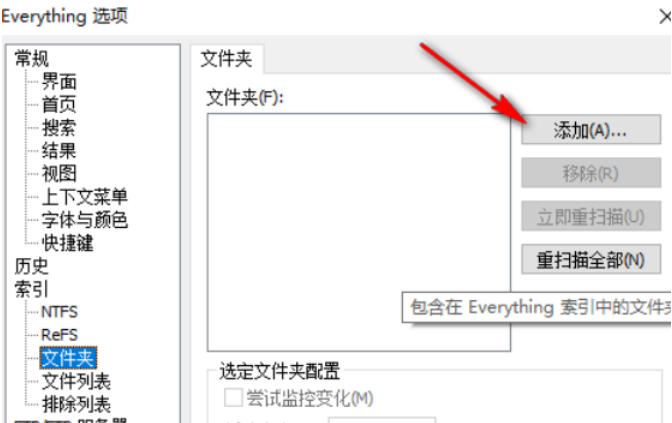
在頁面右側的設置區域中,有一個【添加】按鈕,使用鼠標單擊該按鈕,為添加移動硬盤做準備。
第五步
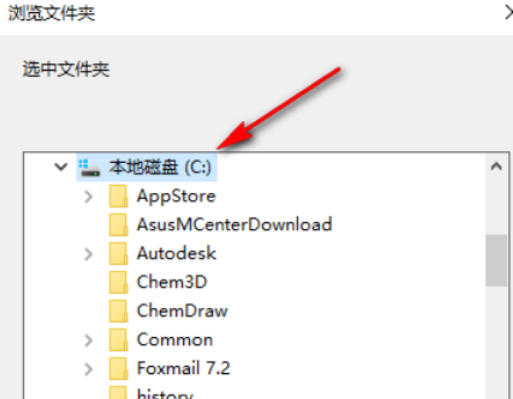
單擊“添加”按鈕后,頁面會彈出一個新的窗口。在這個窗口中,找到你的移動硬盤(若移動硬盤盤符不是C盤,需準確找到對應盤符,而不是文中提到的C盤),選中它之后,點擊【確定】按鈕。
第六步
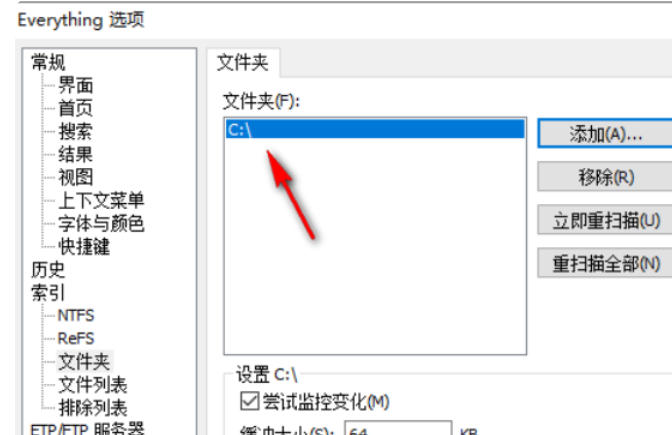
返回到選項設置頁面后,你可以在已添加的內容中查看到剛剛添加的移動硬盤。接著,根據自身需求設置一下掃描的日期和周期等參數。完成所有設置后,點擊【確定】按鈕,即可保存這些設置,此后Everything就可以搜索移動硬盤中的內容了。
以上就是華軍小編為您整理的下EveryThing怎么設置搜索移動硬盤以及EveryThing設置搜索移動硬盤的方法啦,希望能幫到您!