
視頻播放 占存:19.31 MB 時間:2022-08-04
軟件介紹: ??????影音先鋒是繼快播之后,與吉吉影音、西瓜影音齊名的新一代“看片神器”。影音先鋒支持在線和...
影音先鋒是一款擁有強大的多媒體播放引擎和搜索引擎的軟件,那么影音先鋒怎么設置截圖保存文件夾?影音先鋒設置截圖保存文件夾的方法?下面就讓小編給大家解答下吧!

影音先鋒怎么設置截圖保存文件夾?
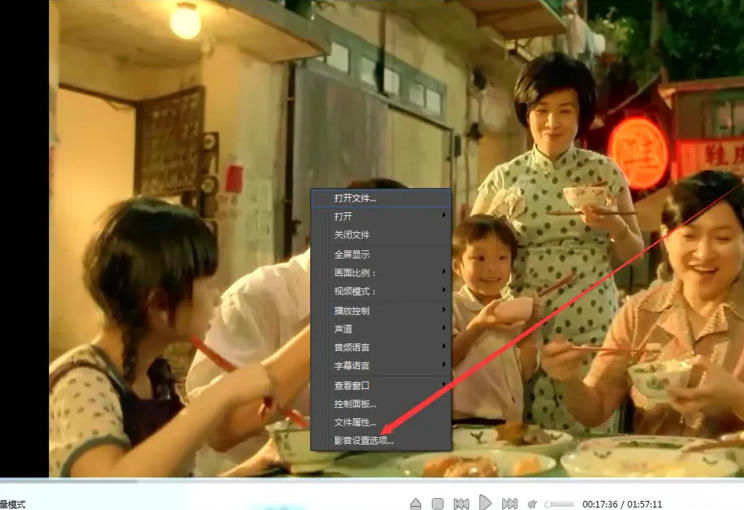
1、打開想要截圖的視頻,右鍵點擊播放界面,選擇影音先鋒設置選項。
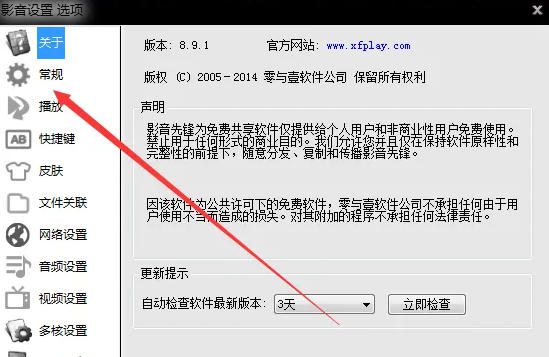
2、在設置界面左側菜單欄中,點擊“常規”選項。
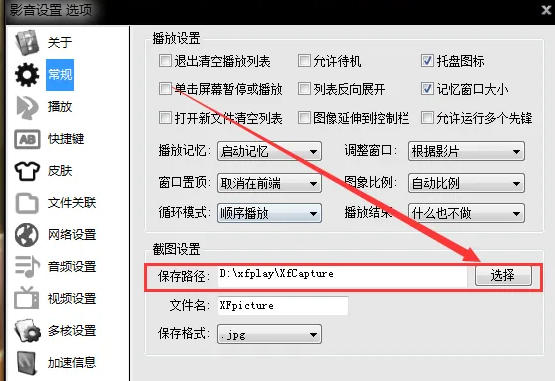
3、設置截圖保存路徑:
在“常規”設置界面中,找到“截圖設置”項。
在“截圖設置”項下,可以看到默認的保存路徑。若需更改,點擊“選擇”按鈕。
在彈出的文件夾選擇對話框中,瀏覽并選擇希望保存截圖的文件夾。
點擊“確定”按鈕,保存設置。
以上就是華軍小編為您整理的影音先鋒怎么設置截圖保存文件夾?影音先鋒設置截圖保存文件夾的方法啦,希望能幫到您。