聊天軟件 占存:200.37MB 時間:2018-11-20
軟件介紹: 微信網頁版是由騰訊官方推出的可以在網頁上登錄微信的軟件,微信網頁版只需用戶在手機微信中使用...
微信網頁版官網登錄地址_微信網頁版聊天功能入口全指南
微信作為國民級社交工具,網頁版因無需安裝客戶端、電腦端打字高效、文件傳輸便捷等優勢,成為辦公溝通、長文本交流的首選。但多數用戶面臨“找不到官方登錄地址”“登錄后找不到聊天入口”“誤入仿冒網站”等問題,本文將精準分享微信網頁版官網登錄地址、安全登錄流程、聊天功能入口定位及核心用法。微信網頁版官網核心登錄地址為https://wx.qq.com/,備用地址為https://web.wechat.com/,認準官方域名與安全標識是避坑關鍵;登錄僅支持手機微信掃碼,按步驟完成驗證即可快速登錄;聊天功能入口集中在左側聯系人列表,點擊任意聯系人/群聊即可打開聊天窗口,核心支持文字、文件、圖片等交互。掌握本文內容,既能快速找到登錄地址與聊天入口,也能規避常見風險,高效使用微信網頁版!

一、認準2個官方入口!微信網頁版官網登錄地址(避坑核心)
微信網頁版僅有2個官方認證登錄地址,認準域名與安全標識是規避釣魚風險的關鍵,建議收藏備用:
1. 核心官網登錄地址(優先推薦)
唯一核心官方地址:https://wx.qq.com/
訪問方式:
- 電腦端:打開Chrome、Edge、Firefox、Safari等主流瀏覽器(推薦Chrome 80+、Edge 80+版本),在地址欄精準輸入上述域名,按下回車即可進入官方登錄頁;
- 驗證技巧:進入頁面后,檢查瀏覽器地址欄是否顯示綠色“HTTPS”加密鎖標識,頁面底部有無“微信版權所有”及官方備案信息,缺一即為仿冒網站。
2. 備用官方入口(主入口異常時使用)
官方備用地址:https://web.wechat.com/
說明:該地址為微信網頁版國際版備用入口,訪問后會自動適配中文環境,核心功能與wx.qq.com完全一致,適用于主域名因網絡策略限制或臨時故障無法訪問的場景。
3. 仿冒網站識別與避坑技巧
1. 警惕仿冒域名:常見仿冒域名如“wechat-web.com”“wechatweb.net”“wx-qq.com”等,僅差1個字符卻暗藏風險,切勿輸入賬號信息;
2. 拒絕第三方捷徑:不點擊“微信網頁版快速登錄插件”“免掃碼登錄工具”等第三方鏈接,此類工具多攜帶惡意代碼,會竊取賬號數據;
3. 搜索引擎篩選:通過百度、谷歌等搜索時,認準結果頁帶有“官方”藍標及“微信認證”標識的鏈接,避開標注“廣告”的條目。
二、微信網頁版官方登錄全流程(僅支持掃碼,2026最新)
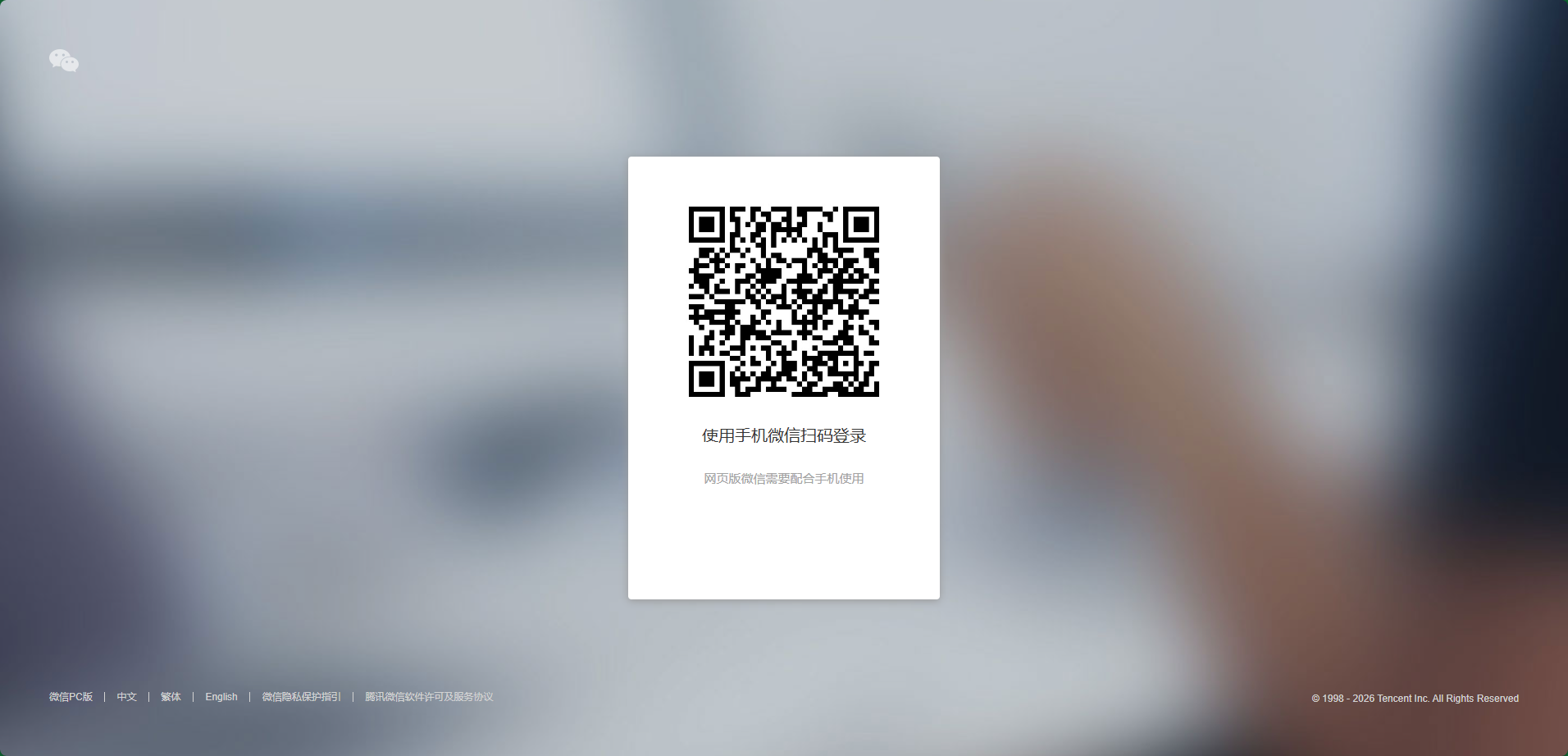
微信網頁版為保障賬號安全,已取消賬號密碼登錄,僅支持手機微信掃碼登錄,全程耗時不超過1分鐘,具體步驟如下:
1. 前期準備
- 確保手機微信為最新版本(舊版本可能無法識別動態二維碼);
- 電腦與手機連接穩定網絡(避免掃碼過程中網絡中斷);
- 關閉瀏覽器廣告攔截插件(部分插件會阻止二維碼加載)。
2. 具體登錄步驟
1. 通過上述官方地址進入微信網頁版登錄頁,頁面中央會顯示動態二維碼(每60秒自動刷新,單次有效時長3分鐘);
2. 打開手機微信,點擊右上角“+”號圖標,在彈出菜單中選擇“掃一掃”功能;
3. 將手機攝像頭對準電腦屏幕上的二維碼,保持鏡頭清晰、光線充足,等待1-2秒完成掃描;
4. 手機微信會彈出“確認登錄”彈窗,同時顯示登錄設備信息(如“Chrome瀏覽器”“IP歸屬地”),核對信息無誤后點擊“確認”;
5. 首次登錄需完成“設備信任認證”(有效期30天),后續同一設備登錄無需重復認證;若提示“登錄環境異常”,按手機指引完成人臉識別或短信驗證即可;
6. 手機端確認后,電腦網頁版會在5秒內完成加載,自動同步最近30天聊天記錄,登錄成功。
3. 登錄后安全設置(必做)
- 登錄后點擊網頁右上角“頭像”,選擇“設置”,開啟“閑置30分鐘自動下線”,避免離開電腦時信息泄露;
- 手機端可通過“我→設置→賬號與安全→登錄過的設備”,查看當前登錄的網頁版設備,陌生設備可直接移除。
三、微信網頁版聊天功能入口定位與核心用法
完成登錄后,所有聊天功能入口均集中在網頁端主界面,布局清晰,操作邏輯與手機端一致,核心入口與用法如下:
1. 主界面布局與聊天入口總覽
登錄成功后,網頁端界面分為三大區域,聊天入口一目了然:
- 左側區域(聯系人列表):顯示所有微信聯系人及群聊,搜索框下方“微信”欄目即為聊天入口匯總,點擊任意聯系人/群聊名稱,即可在中間區域打開對應聊天窗口(核心聊天入口);
- 中間區域(聊天窗口):核心聊天交互區,支持文字輸入、表情發送、文件傳輸等操作;
- 右側區域(功能面板):顯示聯系人詳情、聊天記錄搜索結果等,輔助聊天功能使用。
2. 核心聊天功能入口及用法
(1)單聊/群聊入口(最常用)
入口位置:左側聯系人列表→找到目標好友/群聊(可通過頂部搜索框輸入昵稱快速定位)→點擊名稱即可打開聊天窗口,直接輸入文字發送消息。
(2)文件/圖片發送入口
入口位置:聊天窗口底部工具欄→點擊“文件”圖標(類似文件夾樣式),可選擇電腦本地文件上傳發送(單文件最大支持1GB,企業微信用戶可達10GB);點擊“圖片”圖標,可選擇本地圖片發送,也可直接將電腦本地文件/圖片拖拽至聊天窗口完成發送。
(3)表情/動圖發送入口
入口位置:聊天窗口底部工具欄→點擊“表情”圖標,可選擇系統自帶表情;點擊“動圖”圖標,可搜索并發送微信內置動圖,豐富聊天內容。
(4)聊天記錄搜索入口
入口位置:聊天窗口頂部搜索框→輸入關鍵詞(文字、表情描述等),即可快速篩選當前聊天窗口內的歷史記錄;左側聯系人列表頂部搜索框輸入關鍵詞,可跨所有聊天記錄搜索目標內容。
(5)多窗口聊天入口
入口位置:打開任意聊天窗口→點擊窗口右上角“+”號,可新建獨立聊天標簽頁;或右鍵點擊左側聯系人名稱,選擇“在新窗口打開”,支持多聯系人同時聊天,切換更便捷。
3. 聊天功能限制說明(避坑提醒)
需注意,微信網頁版聊天功能存在部分限制,避免因功能缺失影響使用:
- 不支持功能:語音通話、視頻通話、小程序直接打開、朋友圈發布/點贊評論(僅可瀏覽)、紅包發送(僅可接收,需手機端確認)、轉賬操作;
- 支持功能:文字聊天、表情/動圖發送、圖片/文件傳輸、群聊管理(@成員、查看群公告)、聊天記錄導出(部分版本支持)。
四、常見問題速查(登錄/聊天入口異常解決方案)
遇到登錄失敗、聊天入口不顯示等問題,可按以下方案快速排查:
1. 二維碼加載失敗/無法識別
- 刷新網頁:按F5鍵刷新登錄頁,重新生成二維碼;
- 更換瀏覽器:老舊瀏覽器可能不支持二維碼渲染,切換至Chrome、Edge最新版;
- 關閉插件:臨時關閉廣告攔截、隱私保護類插件,避免攔截二維碼資源。
2. 掃碼后手機端無確認彈窗
- 檢查網絡:確保手機與電腦連接同一網絡,或切換手機至移動數據;
- 重啟微信:關閉手機微信后臺,重新打開后再次掃碼;
- 清理緩存:手機微信→設置→通用→存儲空間,清理緩存后重試。
3. 登錄后無聯系人/聊天入口空白
- 重新登錄:點擊右上角頭像→退出登錄,重新掃碼登錄,同步聯系人數據;
- 檢查權限:瀏覽器設置中允許微信網頁版獲取存儲權限,清除瀏覽器緩存后重試;
- 核對賬號:確認手機掃碼登錄的賬號與預期一致,避免登錄錯誤賬號。
4. 文件發送失敗
- 檢查文件大小:普通用戶單文件限1GB,超過限制需壓縮后發送;
- 檢查文件格式:避免發送后綴為.exe、.bat等可執行文件,微信會攔截風險文件;
- 穩定網絡:文件傳輸需穩定網絡,建議切換至有線網絡或高速Wi-Fi。
五、微信網頁版使用安全技巧(必看)
- 公共設備使用規范:在網吧、圖書館等公共電腦登錄后,務必點擊右上角頭像→“退出登錄”,并按Ctrl+Shift+Delete清除瀏覽器緩存,避免登錄憑證殘留;
- 網絡安全:避免在公共Wi-Fi下登錄網頁版傳輸敏感文件,優先使用個人熱點或加密網絡,防范中間人攻擊;
- 定期檢查設備:手機端定期通過“登錄過的設備”功能,移除陌生登錄記錄,開啟“登錄提醒”,異地登錄將觸發人臉識別驗證。
本資訊來自互聯網,如有侵權請聯系刪除~