
網頁瀏覽 占存:35.22 MB 時間:2022-05-26
軟件介紹: 中文官官方版是由Microsoft公司開發的的第九代。這款能夠為你帶來更快速更流暢的用戶體驗,ie9瀏...
Internet Explorer 9(IE9)是微軟推出的支持網絡標準最全面、最規范的IE瀏覽器版本。它搭載了全新的JavaScript引擎,顯著提升了網頁加載與運行效率,為用戶帶來更流暢、快速的上網體驗。IE9中文官方版采用了重新設計的用戶界面(UI),布局簡潔直觀,操作更為便捷,旨在減少視覺干擾,突出并優化用戶的瀏覽內容。接下來就讓華軍小編為大家解答一下ie9怎么清除選項卡中的常用網站以及ie9設置清除選項卡中的常用網站的方法吧!
第一步
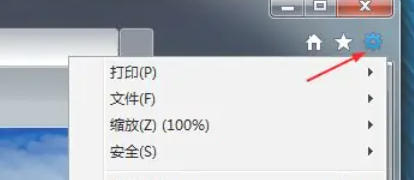
在IE9瀏覽器界面右上角,點擊“工具”按鈕
第二步
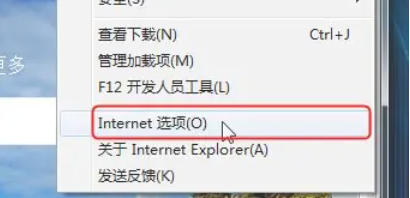
從彈出的下拉菜單中點擊“Internet 選項”。
第三步
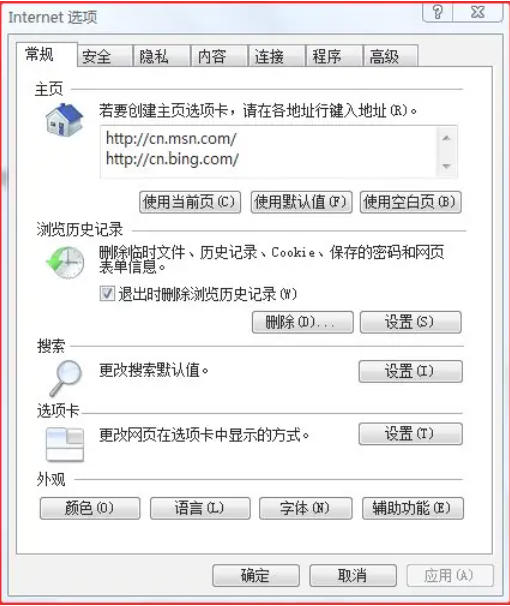
在“Internet 選項”窗口中,找到“常規”選項卡,在該選項卡下的“選項卡”區域,點擊“設置”按鈕。
第四步
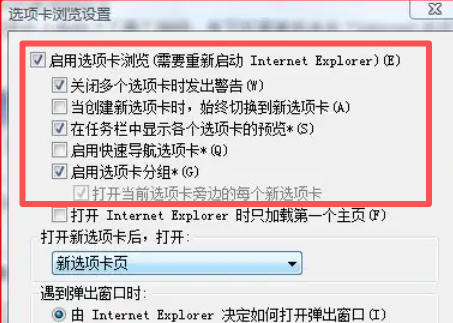
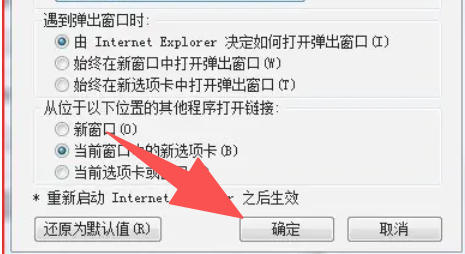
在彈出的“選項卡瀏覽設置”窗口中,定位到“打開新選項卡后,打開”這一項,點擊其下方的向下箭頭,在下拉菜單里選擇“空白頁”或者“您的第一個主頁”。
第五步
完成選擇后,依次點擊各個窗口中的“確定”按鈕,保存設置并退出。此后,在新建選項卡中就不會出現常用網站了。
以上就是華軍小編為您整理的ie9怎么清除選項卡中的常用網站-ie9設置清除選項卡中的常用網站的方法啦,希望能幫到您!