



麥思動PDF合并器功能介紹
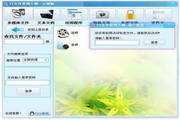
多格式文件合并
支持PDF、JPG、PNG、TIF、BMP等常見格式的輸入,用戶可將不同來源的文件統一合并為PDF。
例如:將多張發票掃描件(JPG)合并為一頁PDF,或整合課件(PDF+圖片)為復習資料。
自定義頁面排版
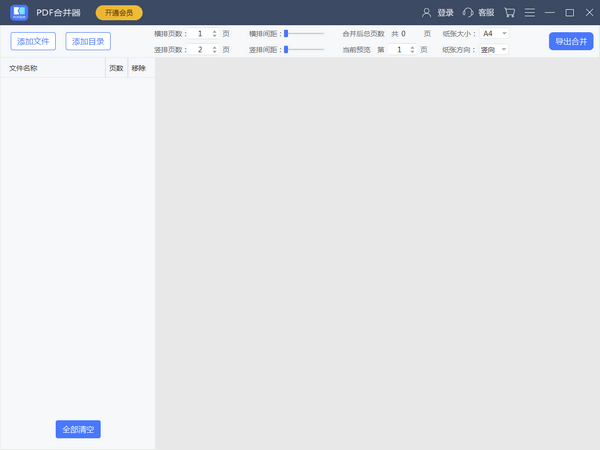
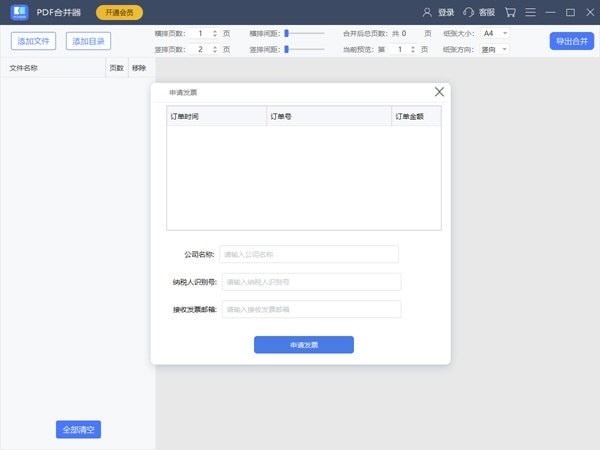
一頁多版:在單頁PDF中顯示多版內容(如1頁A4顯示4張課件),節省紙張和空間。
頁面尺寸與方向:支持A3、A4、A5等紙張尺寸,可自由切換橫向或縱向排列。
間距調整:用戶可設置豎排或橫排的頁面間距,確保合并后的文檔布局清晰。
批量處理與高效操作
一鍵導入文件夾:自動識別文件夾內的PDF和圖片文件,支持批量添加,避免手動逐個選擇。
快速合并導出:合并參數設置完成后,一鍵輸出結果,提升工作效率。
保持原圖質量
合并后的PDF文件保留原始圖片和文檔的高清畫質,無損不失真,適合打印或正式用途。
麥思動PDF合并器軟件特色
終身免費升級
用戶可長期使用最新版本,無需擔心功能落后或兼容性問題。
跨平臺支持
兼容Windows 7/8/10/11系統,覆蓋主流操作系統環境。
預覽功能
在合并前可預覽文檔內容,檢查排版效果,避免錯誤導出。
無水印限制(VIP用戶)
非VIP用戶導出的PDF會添加水印,開通會員后可享受無水印導出服務。
麥思動PDF合并器軟件亮點
財務與行政
合并多張發票、合同或報表為一頁PDF,便于歸檔和打印。
教育領域
學生可將老師分發的課件、筆記或圖片資料合并為復習文檔,節省紙張。
商務辦公
整理客戶發送的零散文檔(如產品手冊、宣傳頁),統一合并為完整文件。
個人使用
合并照片、掃描件或電子書章節,創建個性化PDF集。
麥思動PDF合并器常見問題
Q:如何批量添加文件?是否支持拖拽操作?
A:
批量添加:點擊“添加文件”按鈕,按住Ctrl鍵多選文件,或直接選擇文件夾導入。
拖拽操作:支持將文件或文件夾從資源管理器直接拖入軟件界面,自動識別并添加。
Q:合并后的PDF頁面順序混亂,如何調整?
A:
在文件列表中選中目標文件,點擊“上移”或“下移”按鈕調整順序。
拖拽文件到列表中的指定位置(部分版本支持)。
預覽功能:合并前點擊“預覽”檢查頁面順序,確保無誤后再導出。
麥思動PDF合并器更新日志
日日夜夜的勞作只為你可以更快樂
嘛咪嘛咪哄~bug通通不見了!
華軍小編推薦:
看到上面華軍軟件園小編為您提供的介紹是不是已經蠢蠢欲動了呢,那就趕快下載麥思動PDF合并器使用吧。華軍軟件園還提供聯想Filez、PDF編輯器 Abdio PDF Editor、EXCEL合并小工具、魅客(PocoMaker)、點聚AIP通用文檔處理系統等供您下載使用。






















您的評論需要經過審核才能顯示
有用
有用
有用