




- 綠色版查看
- 綠色版查看
- 綠色版查看
- 綠色版查看
- 綠色版查看
注意事項:
在mac軟件的下載安裝中一般會遇到如下三種報錯情況,現在華軍小編來給大家做出解答,還請遇到報錯的仔細觀看:
1、“...軟件已損壞,無法打開,你應該將它移到廢紙簍”
2、“打不開...軟件,因為它來自身份不明的開發者”
3、“打不開...軟件,因為Apple無法檢查其是否包含惡意軟件”
當遇到上述三種情況時,我們應該:
1、首先設置:開啟任何來源
2、大部分軟件設置開啟任何來源后,即可正常下載安裝;小部分軟件由于ios對未簽名應用權限的限制,需要通過執行命令行代碼來繞過應用簽名認證。 因此需要:執行命令繞過ios的公證Gatekeeper。
3、上述操作如果均無法解決,那就需要:關閉SIP系統完整性保護。

小丸工具箱軟件簡介
高質量的H264+AAC視頻壓制,ASS/SRT字幕內嵌到視頻,AAC/WAV/FLAC/ALAC音頻轉換,MP4/MKV/FLV的無損抽取和封裝。能夠支持視頻導入、一鍵壓制、一鍵內嵌字幕、輸出視頻、抽取音頻等多種功能。小丸工具箱Mac版是一款非常實用的開源視頻處理工具。
小丸工具箱主要功能
一、封裝轉換
FLV頁面的下半部分,可以實現flv或mp4封裝無損轉換。
二、視頻截取
截取頁面
三、音視頻抽取
mp4box和flv頁面對應mp4和flv(hlv)。
四、音頻轉換
NeroAAC頁面,輸入任意視頻或音頻,轉換為aac音頻。
小丸工具箱使用說明
壓制方法
方法一(推薦):
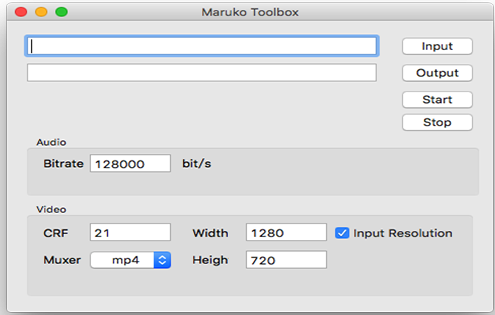
在視頻頁面輸入視頻,音頻、字幕等,點擊壓制即可。音頻參數一般選FAAC,碼率默認為128,可酌情調整。如果安裝了quicktime,也可使用QTAAC,但只能使用32位的x264。
需要上傳新浪視頻的請在封裝頁面轉換為FLV。
方法二:
在視頻頁面和音頻頁面設置參數,然后在其他頁面的一鍵壓制中壓制。
方法三:
1、音頻獲取:方法a不作重編碼,但要求音頻格式為aac。方法b重編碼,但無任何限制。
a、進入抽取頁面,抽取原視頻的音頻流,音頻流文件生成在視頻源目錄下面。一般是AAC格式。
b、進入音頻頁面,輸入視頻,設置碼率,一般網絡視頻96Kbps即可。壓制得到新的音頻流。
2、視頻獲取:
進入視頻頁面,輸入原視頻文件,設置質量(或碼率)、寬度、高度。點擊壓制。
3、封裝:
進入封裝頁面,將以上得到視頻流和音頻流合并即可。
4、上傳:
進入新浪播客,進入上傳頁面,把文件放入里面,等待上傳完畢即可。
小丸工具箱常見問題
問:小丸工具箱為什么壓制后為0kb?
答:2pass有時候存在一些問題,請盡量使用CRF。
問:小丸工具箱為什么視頻無法封裝為FLV?
答:原視頻視頻編碼必須為H264,音頻編碼必須為AAC或mp3。
問:小丸工具箱為什么上傳后視頻顏色變綠?
答:請使用x264_32-8bit。
問:小丸工具箱中為什么字幕沒有內嵌進去?
答:使用x264_32-8bit 2.不要設置FPS。
小丸工具箱更新日志
日日夜夜的勞作只為你可以更快樂
嘛咪嘛咪哄~bug通通不見了!
華軍小編推薦:
走過路過千萬不要錯過,錯過了小丸工具箱你就再也體驗不到這么好的服務了。本站還推薦給您Mac OS X、CrossOver Pro For Mac、CleanMyMac、Boot Camp、易我數據恢復軟件




您的評論需要經過審核才能顯示
有用
有用
有用