幾何畫板橢圓工具繪制圓柱方法
1、利用幾何畫板自定義工具中的橢圓工具繪制出一個橢圓。選中橢圓之外的點,按下“Ctrl+H”將之隱藏。利用點工具在橢圓上任意繪制一個點,標簽為F。如圖1所示
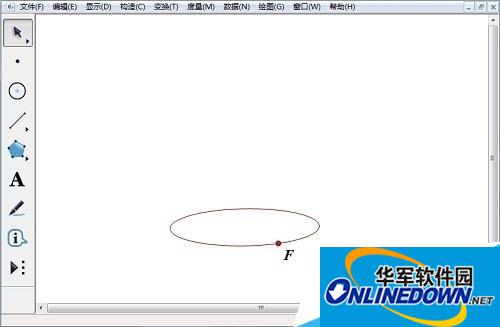
圖1
2、選中點F,依次單擊“變換”——“平移”菜單命令,在對話框中將“固定距離”設置為6厘米,角度設置為90度,單擊“平移”按鈕,繪制出點F平移6厘米的點F’。選中點F和點F’,按快捷鍵“Crl+L”,作出線段FF’。如圖2所示
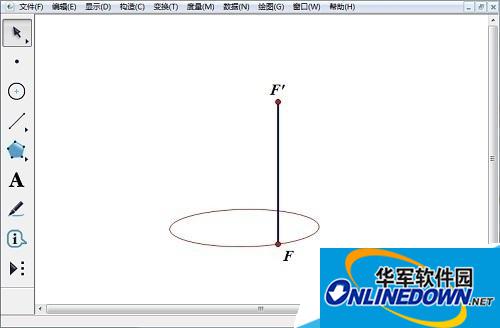
圖2
3、選中點F和點F’,依次單擊“構造”——“軌跡”菜單命令,繪制出點F’的軌跡。同法選中點F和線段FF’,依次單擊“構造”——“軌跡”菜單命令,繪制出橢圓側面。如圖3所示
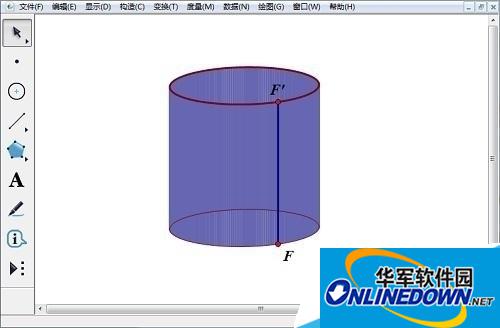
圖3
4、選中上下底面橢圓,按住“Shift”鍵,依次單擊“顯示”——“線型”菜單命令,選中“線型”菜單的下級菜單“粗線”,使上下地面均為“粗線”。同法在“顯示”——“顏色”菜單的下級菜單中選擇“紅色”。選中線段FF’和現個端點,按下“Ctrl+H”將之隱藏。如圖4所示
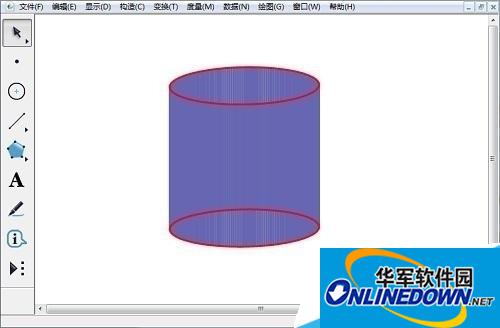
圖4
總結:以上就是全部的“幾何畫板中如何繪制圓柱?幾何畫板橢圓工具繪制圓柱方法”內容。

















