
磁盤工具 占存:1.87MB 時(shí)間:2022-02-01
軟件介紹: UltraISO(制作光盤映像)最新版是一款專業(yè)優(yōu)秀的光盤映像制作軟件。UltraISO(制作光盤映像)官方版...
UltraISO是專業(yè)高效的光盤映像制作軟件,官方版內(nèi)置智能化 ISO 文件格式分析器,支持 ISO 映像的創(chuàng)建、編輯、格式轉(zhuǎn)換與內(nèi)容提取,可直接處理光盤啟動(dòng)信息,精準(zhǔn)讀取、修改引導(dǎo)數(shù)據(jù),幫助用戶快速制作可引導(dǎo)光盤與系統(tǒng)安裝介質(zhì)。軟件兼容多種主流映像格式,操作直觀穩(wěn)定,適配系統(tǒng)維護(hù)、鏡像封裝、啟動(dòng)盤制作等場景,是裝機(jī)與鏡像管理的必備工具,功能全面且實(shí)用性強(qiáng)。接下來就讓華軍小編為大家解答一下ultraiso怎么制作映像文件以及ultraiso制作映像文件的方法吧!
第一步
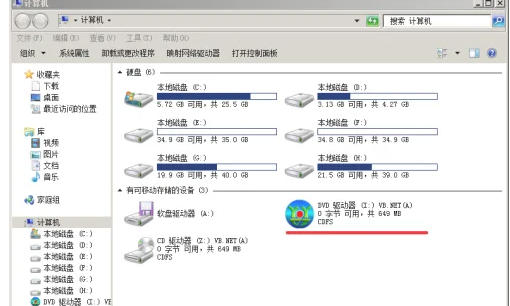
確保ultraiso軟件已安裝好,準(zhǔn)備好將電腦光驅(qū)I:盤中的vb教程光盤制作成映像文件。
第二步
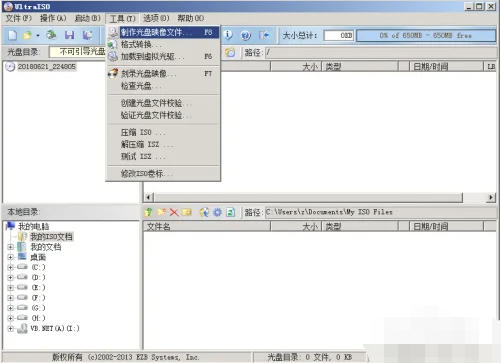
打開系統(tǒng)中已安裝完成的ultraiso主程序文件,進(jìn)入軟件操作界面。
第三步
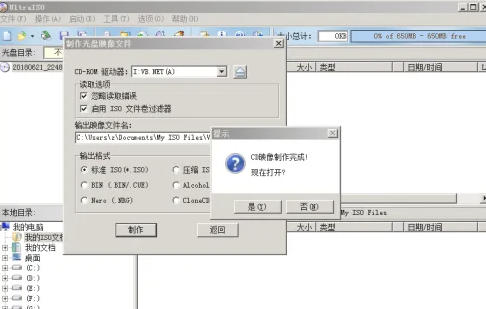
在軟件界面里,點(diǎn)擊“工具”菜單,選擇“制作光盤映像文件”選項(xiàng)。
第四步
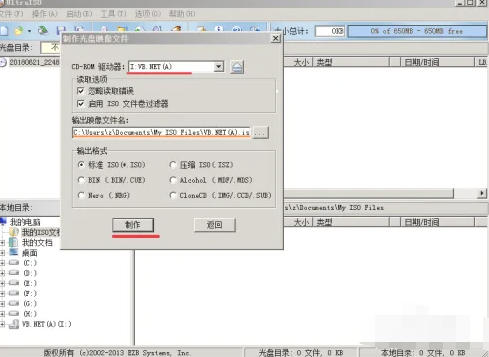
在彈出的映像設(shè)置窗口中,確認(rèn)光盤源文件為I:盤,同時(shí)查看默認(rèn)保存路徑及映像名稱,其默認(rèn)保存在“我的文檔”文件夾下,也可根據(jù)自身需求自行設(shè)置。
第五步
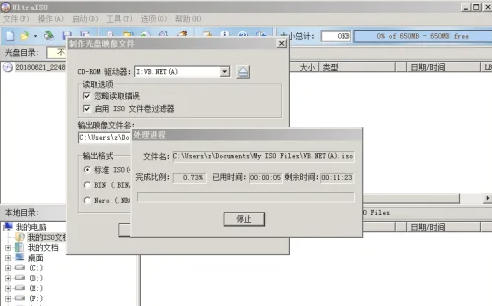
設(shè)置完成后,點(diǎn)擊開始制作。由于光驅(qū)讀取速度相對(duì)較慢,需耐心等待幾分鐘。
第六步
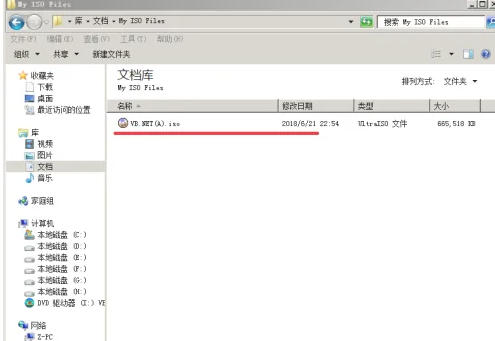
待光盤壓制完成后,可在“我的文檔”中“My ISO Files”文件夾下找到制作好的光盤映像文件“VB.NET(A).iso”,后續(xù)有需要時(shí)將其裝載到虛擬光驅(qū)中即可使用。
以上就是華軍小編為您整理的ultraiso怎么制作映像文件以及ultraiso制作映像文件的方法啦,希望能幫到您!

















