
FTP 工具 占存:17.16 MB 時間:2022-11-04
軟件介紹: FileZilla是一款快速、免費且跨平臺的FTP客戶端軟件,以直觀界面和豐富功能著稱。作為免費軟件,...
首先找到自己的軟件快捷方式或者.exe文件,點擊啟動。

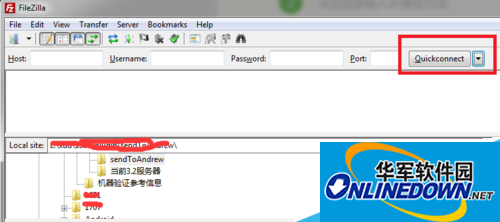
軟件啟動后,主窗口這里有一個Quickconnect,輸入對應的host和賬號,密碼以及對應的端口號,點擊按鈕,即可連接:
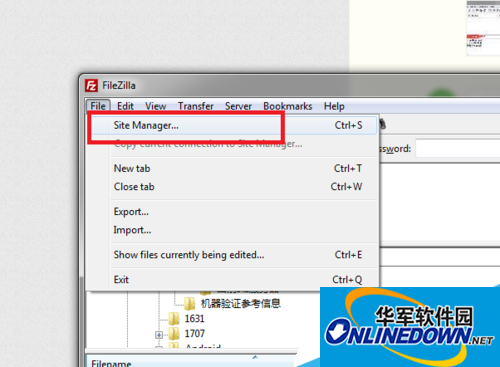
如果不想進行Quickconnect,那可以選擇另外的方式,在菜單欄里選擇file->site Manager:
彈出新窗口。如下圖,找到“New Site”按鈕,點擊:
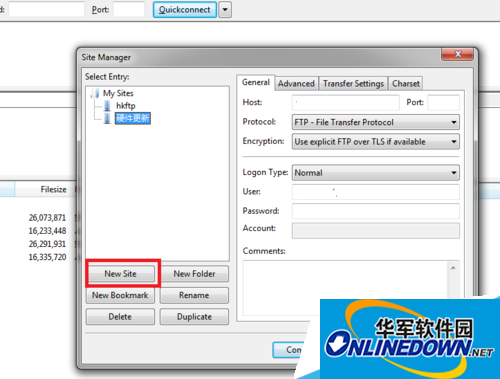
會看到出現一個新的site,輸入自己需要的名字。在右邊輸入host的域名和端口號(如果需要的話)。
Logon Type選擇Normal,輸入正確的賬號和密碼,點擊connect按鈕:

然后可以在軟件的左上部看到連接的情況。
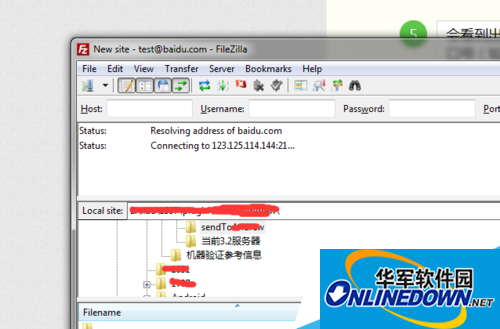
如果失敗,則會出現
Error: Connection timed out
Error: Could not connect to server
如果連接成功,右下框框會出現遠程服務器的文件夾列表:
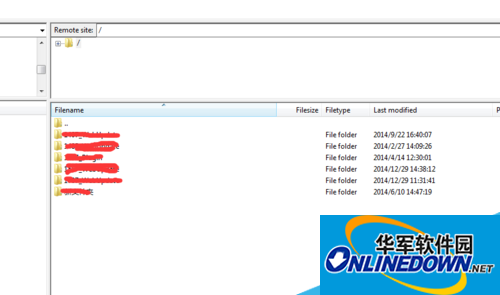
至此,連接FTP服務器完成。。

















