
圖像處理 占存:2.32MB 時間:2020-10-28
軟件介紹: 圖像圖像Photoshop眾多的編修與工具,每一種工具都有非常實用的功效,在很多個領域都有很強的實...
用Photoshop打開原圖(這里使用的是CS3, 其他版本大同小異)。先觀察一下照片整體,我們一般的生活照由于大多出自低端的數碼相機,黑白場都不能很好地被定位,所以照片往往都會像這張一樣發灰。

原圖
先復制一層背景(永遠都是好習慣),執行:濾鏡 > 銳化 > USM銳化,數值根據照片大小而定。
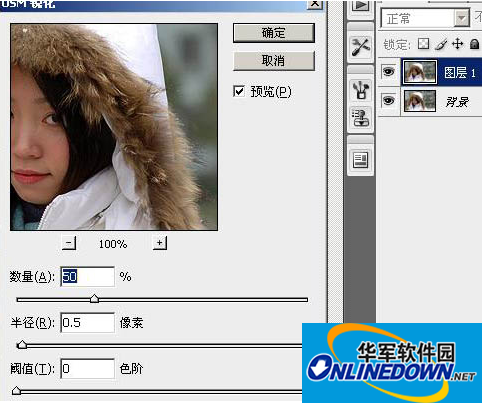
銳化
創建色階調整圖層,數值不具備參考價值,根據畫面來決定。右邊為高光數量,左邊為暗調數量,中間為中間調,有時候夸張的PS手法可以調的很詭異,看表達的需要。在這里我們僅僅是要用這個色階來增加臉部的亮度,拉動最右面的一個調節杠直達臉部開始有高光溢出的現象(過亮),左面和中間的不用去動,然后按確定。
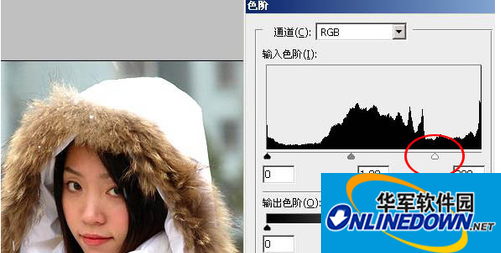
色階調整

















