
系統輔助 占存:1.39MB 時間:2015-12-07
軟件介紹: Windows 10 & 2016 .NET Framework 3.5離線安裝包 64位,適用于 Win10 和 Server 2016 離線安裝...
Win10窗口標題欄和滾動條的寬度是固定的,就算放大和縮小窗口,標題欄和滾動條的寬度也不會改變。有沒有什么方法可以改變Win10系統窗口標題欄和滾動條寬度呢?今天華軍小編給大家帶來簡單易懂的解決方法,精心挑選的內容希望大家多多支持、多多分享,喜歡就趕緊get哦!。
調整標題欄寬度
1、 按Win+R打開運行,輸入regedit回車打開注冊表編輯器;
2、 展開 HKEY_CURRENT_USERControl PanelDesktopWindowMetrics;
3、在右側找到CaptionHeight字符串值,它代表窗口標題欄的高度,其值計算方法為:-15*期望高度(像素)。比如,希望窗口標題欄高度為18,那么其值應該為-15*18=-270;
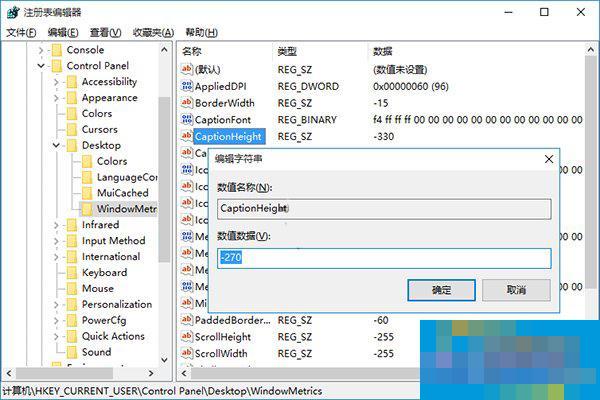
修改完成后注銷重新登錄就可以看到效果。
調整滾動條寬度
滾動條寬度對應的注冊表鍵值為ScrollWidth,其計算方法與CaptionHeight相同。
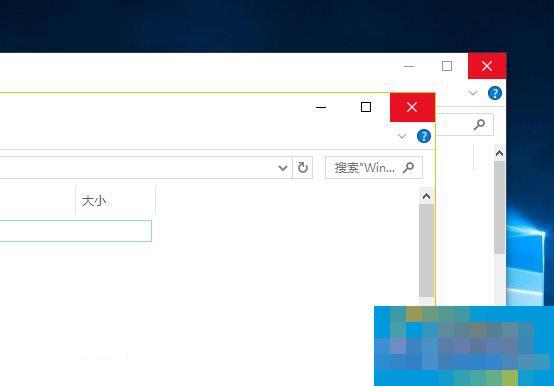
修改前后對比如下圖所示:
以上就是Win10怎么調整窗口標題欄和滾動條寬度的全部內容了,通過注冊表可以輕松自定義窗口標題欄和滾動條的高度和寬度。

















