
系統輔助 占存:0.43MB 時間:2021-02-19
軟件介紹: win7 ipx協議是一款用來解決魔獸、CS反恐精英等局域網游戲無法聯網問題的協議文件。在vista或win...
hosts文件是電腦上用來關聯用戶所訪問的網址和IP對應解析的一個文件,有時候用戶需要修改這個文件,不過多數用戶是心有余而力不足,因為不知道hosts文件位置在哪?同時還有很多用戶找到了hosts文件不知道如何修改,今天華軍小編給大家帶來簡單易懂的解決方法,精心挑選的內容希望大家多多支持、多多分享,喜歡就趕緊get哦!
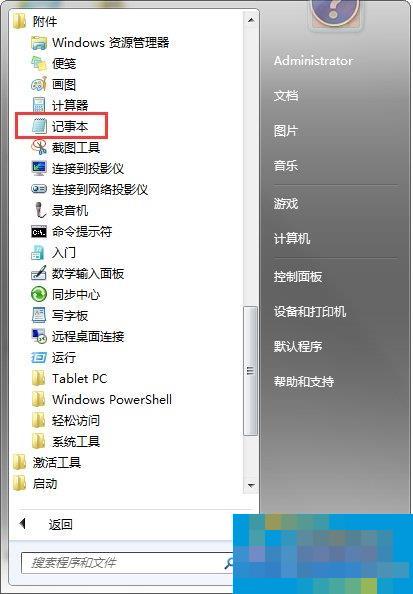
1、打開“開始”菜單,點擊“所有程序”,找到“附件”中的“記事本”。
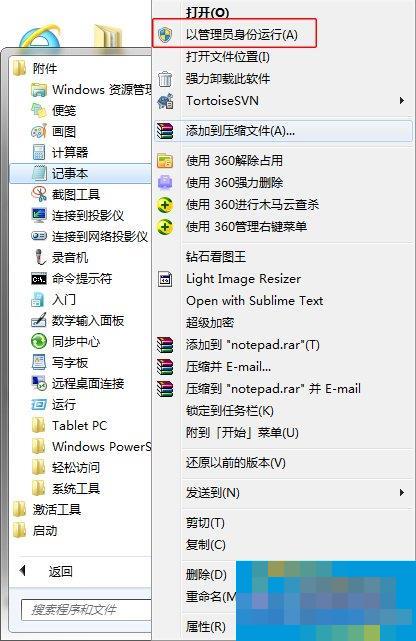
2、右鍵單擊“記事本”,選擇“以管理員身份運行”。(這一步很重要)
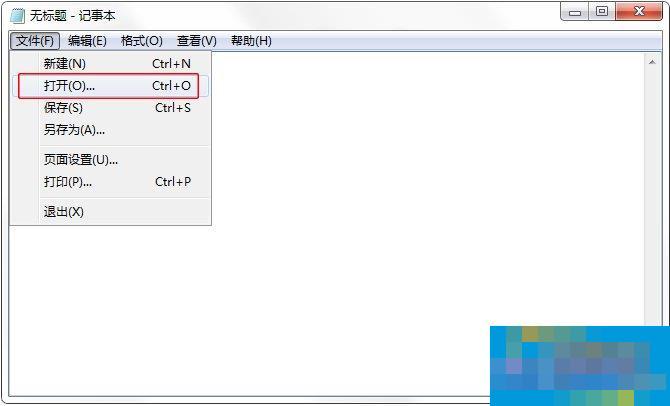
3、這時彈出一個新的記事本窗口,點擊“文件”菜單,選擇“打開”。
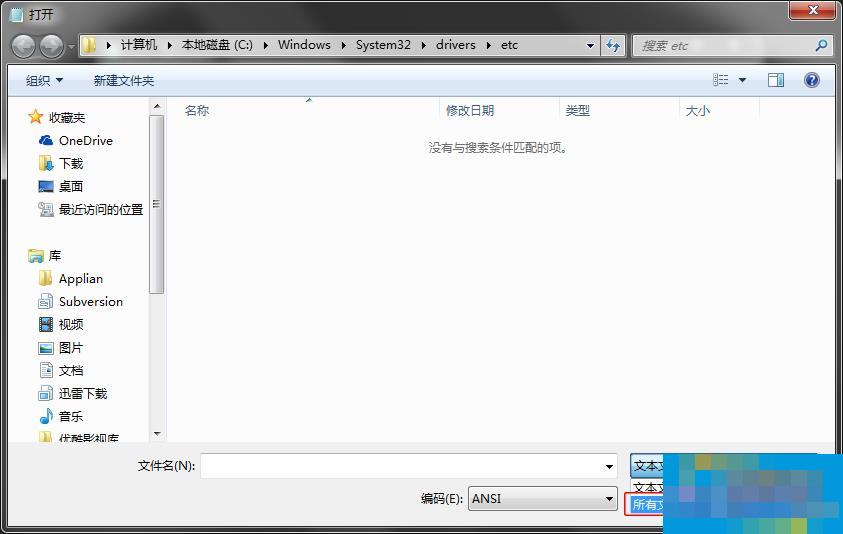
4、在“打開”對話框中通過下拉菜單選擇到“C:WindowsSystem32driversetc”這個文件夾,同時“C:WindowsSystem32driversetc”也就是hosts文件存儲的位置。
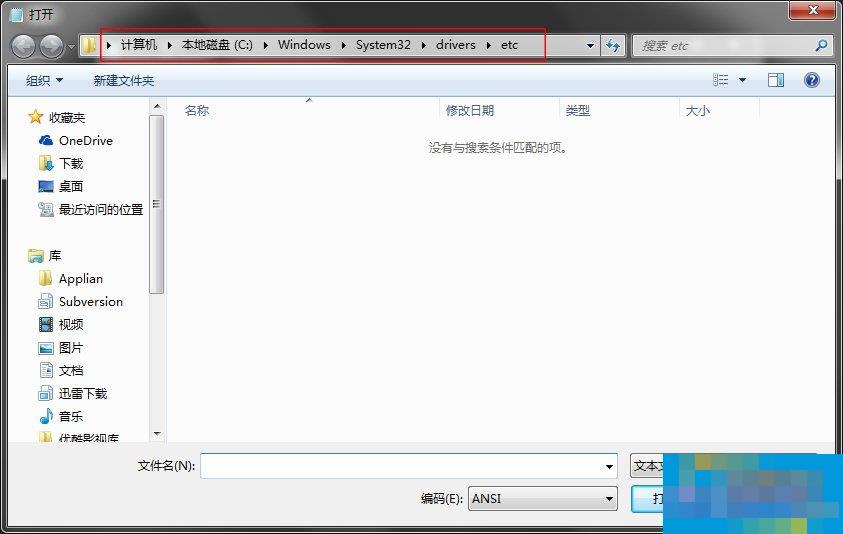
5、點擊右下角的文件格式下拉列表,選擇“所有文件”。
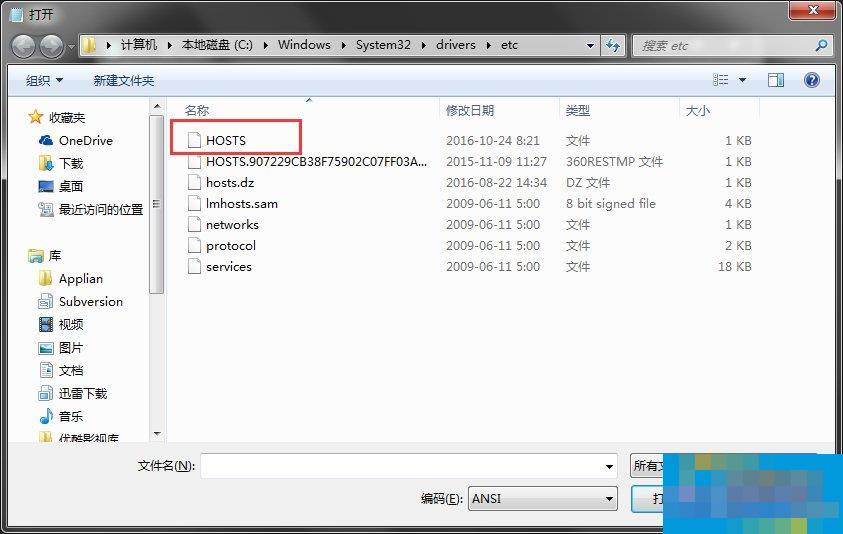
6、這時就可以看到hosts文件了,雙擊就可以打開文件進行修改,修改完成后可以保存生效。
到此關于hosts文件的修改方法已經介紹完畢,雖然說看過教程發現很簡單,但是很多用戶第一次不知道怎么操作。還有一個很重要的是,一定要以一定要以管理員身份運行記事本程序,不然是無法保存的!在第二步的時候已經提醒過一次。

















