系統輔助 占存:0.43MB 時間:2021-02-19
軟件介紹: win7 ipx協議是一款用來解決魔獸、CS反恐精英等局域網游戲無法聯網問題的協議文件。在vista或win...
DiskGenius是一款硬盤分區及數據恢復軟件,其功能強大,分區穩定。為很多用戶新裝電腦分區所用,而且操作很簡單,能為大容量的硬盤分區。那Win7系統DiskGenius怎么用呢?今天華軍小編給大家帶來簡單易懂的解決方法,精心挑選的內容希望大家多多支持、多多分享,喜歡就趕緊get哦!
方法如下:
1、運行DiskGenius選擇所需要分區的硬盤。選中所需要分區的硬盤
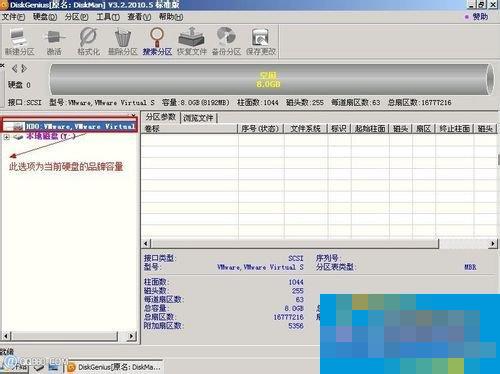
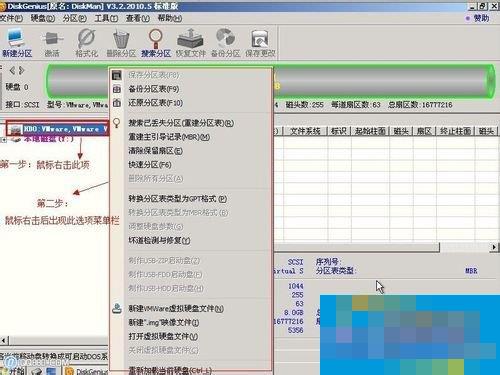
2、鼠標放在所要分區的硬盤上面,鼠標右擊會出現硬盤操作的選擇菜單。
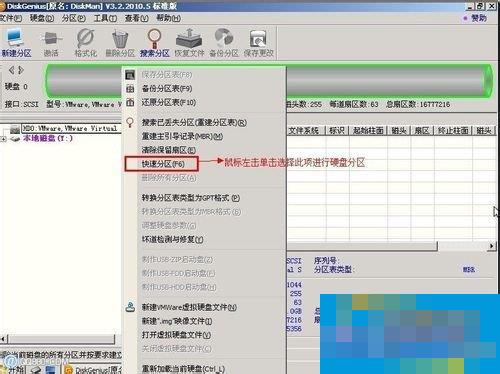
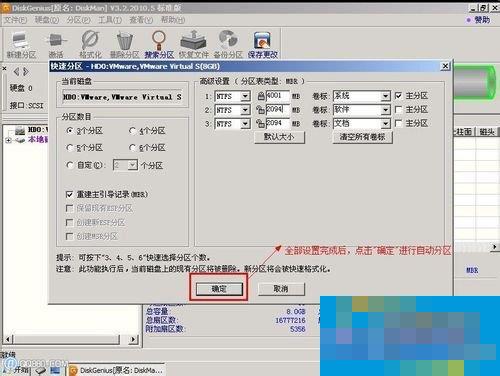
3、選擇快速分區(F6),點擊進入快速分區模式,它可以比較快速將硬盤分成常見的分區模式
4、選擇所需要分區的數目或手動選擇硬盤分區數目,并“重建引導記錄”保持不變。
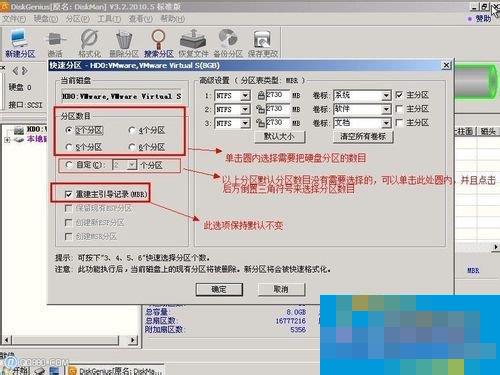
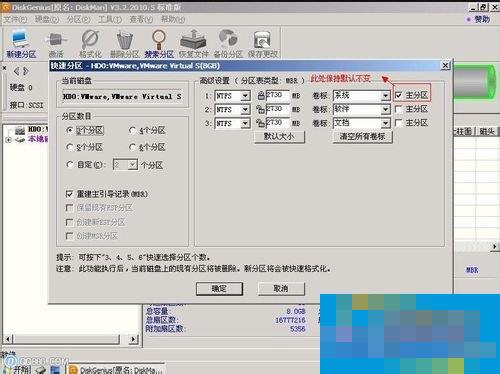
5、選定:硬盤主分區默認不變。執行下一步。
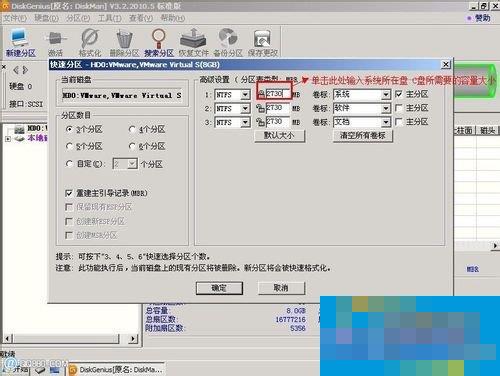
6、鼠標點擊,鍵盤修改硬盤主分區的容量(根據硬盤的大小選擇合適的容量)一般建議至少為20g的容量。
7、修改分區數目的容量大小。并點擊其它分區容量空白處,自動調整全部容量
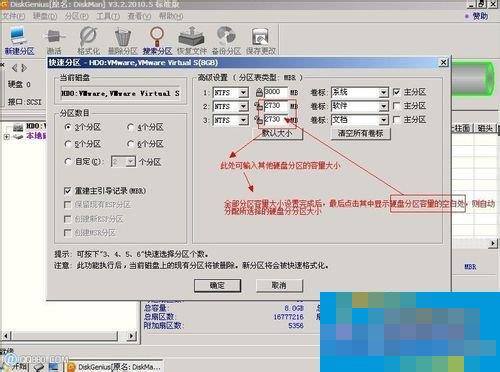
8、設置分區容量完畢,點擊確定。然后就是分區開始了,等待分區完成即可。
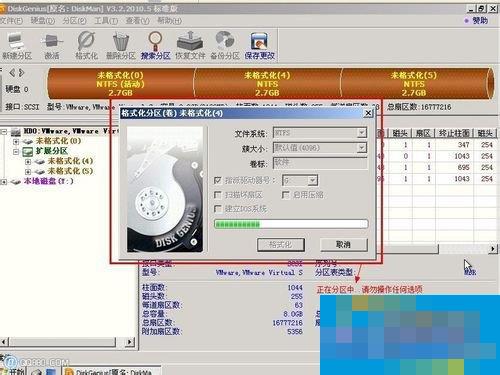
9、最后分區完成,就可以查看分區結果了,如下圖。
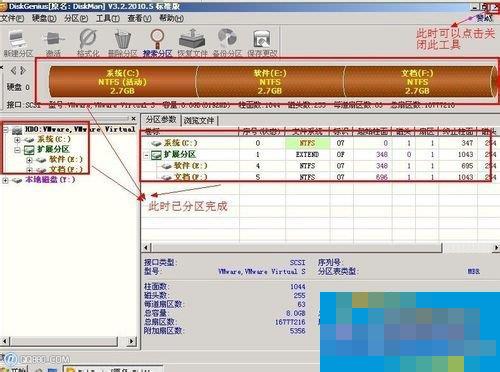
Win7系統Diskgenius分區工具的使用方法就給各位詳細介紹到這里了。如還不知道怎么使用DiskGenius分區工具的用戶,可以參考一下上述的內容,也可以按照上述的步驟去操作。

















